Insights, śledź swoją drogę żywieniową
 ChatGPT
  Claude
  AI Mode
  Perplexity
 Przegląd
Insights pokazuje, jak odżywiasz się w czasie. Widzisz wzorce, sprawdzasz postępy i oceniasz własne wybory żywieniowe z dystansu. Ten panel zamienia dane z pojedynczych posiłków w konkretne wnioski, na podstawie których łatwiej podejmować decyzje o jedzeniu.
WIZUALNE ŚLEDZENIE ŻYWIENIA
Insights oferuje widok kalendarza i widok mapy, więc swoją drogę żywieniową ogarniesz jednym spojrzeniem na kilka sposobów!
Widok kalendarza
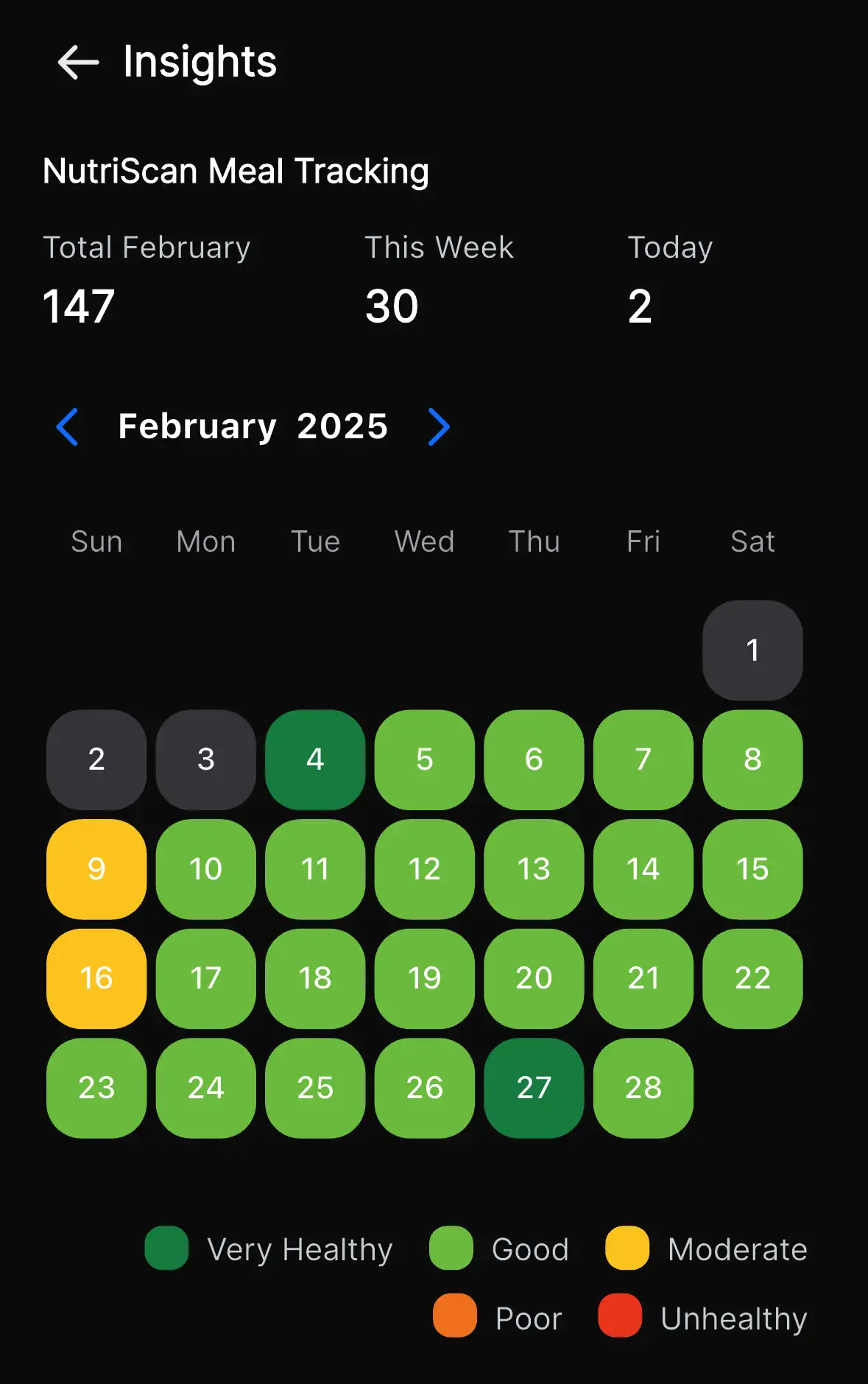
Kalendarz to twój dzienniczek żywieniowy. Pokazuje jakość twoich posiłków dzień po dniu.
Jak czytać kalendarz
Kolory dni
Każdy dzień w kalendarzu ma kolor zależny od twojego średniego NutriScore z tego dnia:
- Ciemnozielony (A): doskonały dzień żywieniowo
- Jasnozielony (B): bardzo dobry dzień żywieniowo
- Żółty (C): umiarkowany dzień żywieniowo
- Pomarańczowy (D): poniżej optymalnego poziomu
- Czerwony (E): słaby dzień żywieniowo
Obsługa kalendarza
Kalendarz działa intuicyjnie:
- Dotknij dowolnego dnia: zobaczysz szczegóły wszystkich posiłków zapisanych tego dnia
- Przesuń w lewo lub w prawo: przechodzisz między miesiącami i widzisz wzorce z dłuższego okresu
- Puste dni: dni bez zapisanych posiłków nie mają koloru
- Dzisiejszy dzień: jest otoczony kółkiem
Podsumowanie dnia
Po dotknięciu wybranego dnia zobaczysz:
- Liczba posiłków: ile posiłków zapisano tego dnia
- Poszczególne posiłki: każdy posiłek z godziną, nazwą i NutriScore
- Średnia dnia: ogólna ocena żywieniowa dnia
- Podsumowanie składników: najważniejsze sumy składników odżywczych ze wszystkich posiłków tego dnia
Wskaźniki żywieniowe
Panel Insights pokazuje najważniejsze wskaźniki, które pomagają zrozumieć twoje wzorce żywieniowe:
Analiza w czasie
Dane żywieniowe możesz przeglądać w różnych przedziałach czasu:
| Okres | Dostępne wskaźniki | Korzyści |
|---|---|---|
| Dzień |
| Pomaga zauważyć wahania z dnia na dzień i bieżące wzorce |
| Tydzień |
| Idealny do wychwycenia różnic między weekendem a dniami roboczymi |
| Miesiąc |
| Pokazuje długofalowe nawyki i stopniowe poprawy |
Śledzenie postępów
Dla osób z konkretnymi celami (dostępne w Premium):
- Zgodność z celami: odsetek posiłków zgodnych z twoimi celami
- Wskaźnik regularności: jak konsekwentnie trzymasz się docelowych wartości żywieniowych
- Tempo poprawy: jak szybko rosną twoje wyniki NutriScore
Mapa lokalizacji
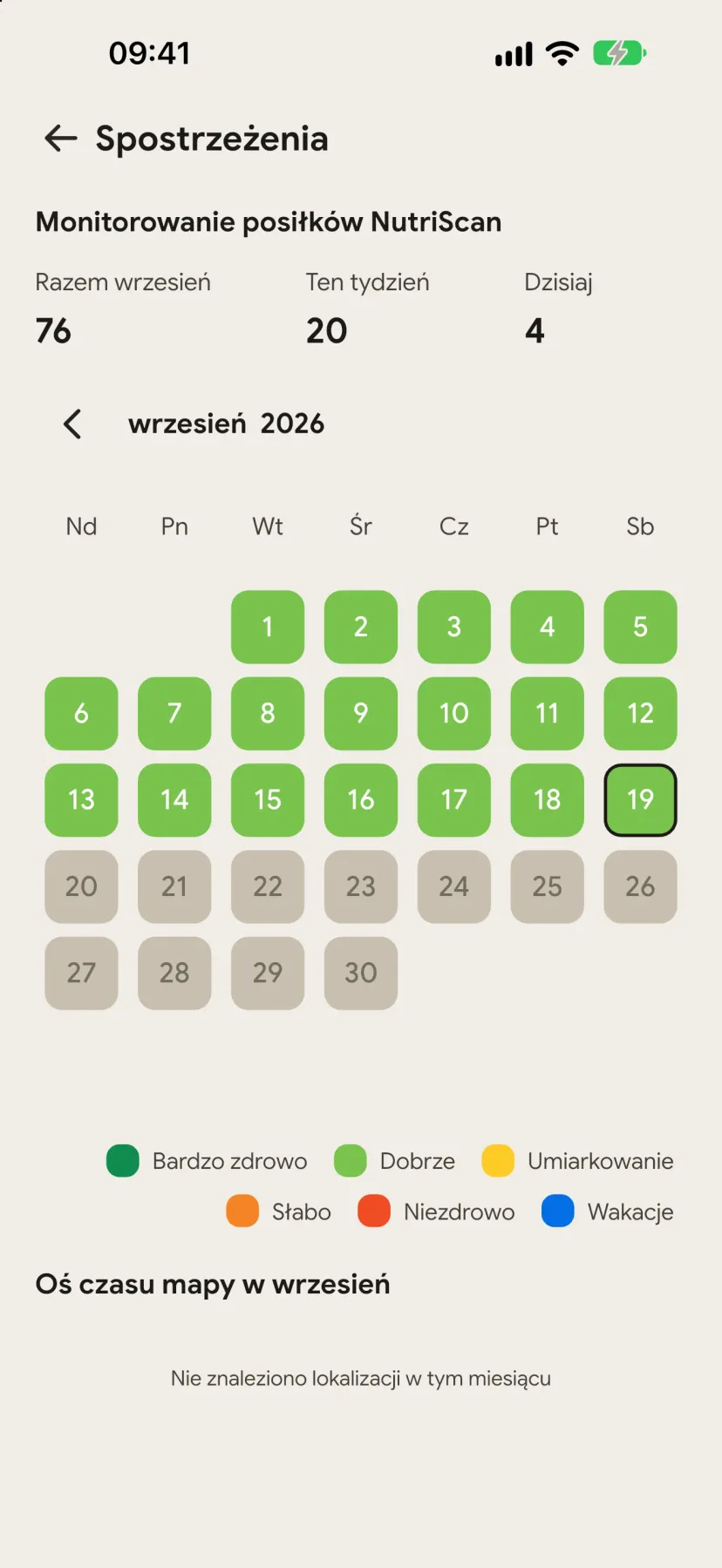
Mapa lokalizacji pokazuje, gdzie jadasz, i pomaga zrozumieć, jak miejsce wpływa na to, co ląduje na twoim talerzu.
WYMAGANE UPRAWNIENIE
Mapa lokalizacji potrzebuje dostępu do lokalizacji. Aplikacja poprosi o zgodę przy pierwszym otwarciu tej funkcji.
Funkcje mapy
Posiłki na mapie
Mapa lokalizacji pokazuje:
- Kolorowe pinezki oznaczające pojedyncze posiłki w miejscach, w których je zapisano
- Kolor pinezki odpowiada NutriScore danego posiłku
- Wskaźniki grupowania w miejscach z wieloma posiłkami
- "Strefy ciepła" pokazujące jakość żywienia w danym obszarze (tylko plan Premium)
Korzystanie z mapy
Widok mapy ma kilka interaktywnych funkcji:
- Dotknij pinezki: zobaczysz szczegóły posiłku prosto z mapy
- Filtr dat: pokaż posiłki z wybranego okresu
- Filtr wyniku: skup się na posiłkach z wysokim lub niskim wynikiem
- Powiększanie: zsuń lub rozsuń palce, żeby zmienić poziom szczegółowości
Analiza lokalizacji (plan Premium)
Użytkownicy Premium dostają zaawansowaną analitykę lokalizacji:
- Analiza miejsc: sprawdzisz, które restauracje i miejsca stale oferują wyższą lub niższą jakość żywieniową
- Porównanie obszarów: porównasz jakość posiłków w różnych dzielnicach lub miastach
- Mapa trendów: zobaczysz, jak twoje wybory żywieniowe zmieniają się z czasem w zależności od miejsca
Dostosowanie Insights
Ustaw panel Insights tak, żeby pokazywał to, co jest dla ciebie najważniejsze:
Dostępne ustawienia
- Widok domyślny: wybierasz, czy Insights otwiera się w kalendarzu, czy na mapie
- Priorytet wskaźników: decydujesz, które wskaźniki pojawiają się na górze panelu
- Okres: ustawiasz domyślny okres wyświetlania danych
- Cel w centrum uwagi: wyróżniasz wskaźniki związane z twoimi celami zdrowotnymi
Jak dostosować widok
Żeby zmienić widok Insights:
- Otwórz kartę Insights
- Dotknij ikony koła zębatego w prawym górnym rogu
- Wybierz "Dostosuj panel"
- Zmień ustawienia według własnych potrzeb
- Dotknij "Zapisz", żeby zastosować zmiany
Prośba o kopię danych z Insights
Aplikacja NutriScan nie ma obecnie eksportu danych w aplikacji. Jeśli potrzebujesz kopii zapisanych posiłków lub danych z Insights, napisz do naszego zespołu wsparcia na [email protected] z adresu e-mail powiązanego z kontem. Ktoś z zespołu zweryfikuje twoją prośbę i bezpiecznie przekaże dane.
Najczęstsze pytania
Czy mogę korzystać z Insights bez subskrypcji Premium?
Tak, każdy użytkownik ma dostęp do podstawowego widoku kalendarza i dziennych wyników NutriScore.
Funkcje Premium, takie jak szczegółowa analityka i mapy cieplne lokalizacji, wymagają subskrypcji Premium. Eksport danych nie jest dostępny w aplikacji. Jeśli potrzebujesz kopii swoich zapisów, napisz na [email protected].
Jak obliczany jest mój dzienny NutriScore?
Dzienny NutriScore to średnia ważona wszystkich posiłków zapisanych tego dnia. Uwzględniamy przy tym kilka zasad:
- Większe posiłki mają większy wpływ na wynik dnia niż małe przekąski
- Pominięte posiłki (np. brak śniadania) mogą wpłynąć na wynik
- Jeśli zapiszesz kilka wersji tego samego posiłku (np. przed dodaniem składników i po nim), liczy się tylko ostatnia
Dzięki temu wynik uczciwie odzwierciedla twoje całodzienne żywienie.
Dlaczego mapa pokazuje moje posiłki w nieco innych miejscach, niż jadłem?
Na dokładność lokalizacji wpływa kilka czynników:
- Dokładność GPS: GPS w telefonie zwykle myli się o 3-5 metrów
- Wnętrza budynków: wewnątrz GPS jest mniej dokładny
- Oszczędzanie baterii: jeśli urządzenie korzysta z oszczędnych usług lokalizacji, dokładność może spaść
- Ręczne zapisywanie: w przypadku posiłków dodanych ręcznie (nieskanowanych na bieżąco) lokalizacja to miejsce, w którym zapisałeś posiłek, a niekoniecznie to, w którym go zjadłeś
Żeby dane o lokalizacji były jak najdokładniejsze, upewnij się, że w urządzeniu:
- są włączone usługi lokalizacji o wysokiej dokładności
- aplikacja ma uprawnienie do lokalizacji "Podczas używania aplikacji"
Czy mogę ukryć niektóre posiłki w Insights?
Tak, możesz wyłączyć wybrane posiłki z obliczeń w Insights:
- Otwórz szczegóły posiłku, który chcesz wyłączyć
- Dotknij menu z trzema kropkami w prawym górnym rogu
- Wybierz "Wyklucz z Insights"
- Posiłek zostanie na twojej osi czasu, ale nie wpłynie na statystyki i nie pojawi się na mapie
To przydatne przy specjalnych okazjach albo posiłkach, które nie odzwierciedlają twojego zwykłego jadłospisu.
Rozwiązywanie problemów
Częste problemy
W kalendarzu nie ma danych
Możliwe przyczyny:
- W wybranym okresie nie zapisano żadnych posiłków
- Dane w aplikacji wymagają odświeżenia
Rozwiązania:
- Zapisz posiłek, a pojawi się w kalendarzu
- Pociągnij ekran w dół, żeby odświeżyć dane
- Sprawdź połączenie z internetem
Mapa lokalizacji się nie ładuje
Możliwe przyczyny:
- Brak zgody na dostęp do lokalizacji
- Słabe połączenie z internetem
- Wyłączone usługi lokalizacji w urządzeniu
Rozwiązania:
- Sprawdź uprawnienia aplikacji w ustawieniach urządzenia
- Włącz usługi lokalizacji dla aplikacji
- Upewnij się, że masz stabilne połączenie z internetem
Rozbieżności w danych
Jeśli dane wyglądają dziwnie:
- Sprawdź wykluczone posiłki: zobacz, czy jakichś posiłków nie wyłączono z Insights
- Strefy czasowe: po podróży przez strefy czasowe godziny posiłków mogą wyglądać inaczej
- Stan synchronizacji: upewnij się, że aplikacja w pełni zsynchronizowała się z serwerem (szukaj ikony synchronizacji na górnym pasku)
- Wersja aplikacji: sprawdź, czy masz najnowszą wersję aplikacji
Jak wycisnąć z Insights jak najwięcej
Dobre praktyki
Żeby wnioski były jak najlepsze:
- Zapisuj regularnie: im więcej posiłków zapiszesz, tym dokładniejszy obraz dostaniesz
- Skanuj na bieżąco: skanuj posiłki w trakcie jedzenia, żeby miejsce i godzina były dokładne
- Ustaw jasne cele: wskaźniki postępów mają więcej sensu, gdy znasz swój cel żywieniowy
- Przeglądaj co tydzień: poświęć kilka minut tygodniowo na przejrzenie wzorców i znalezienie miejsc do poprawy
- Porównuj okresy: funkcja porównania pokazuje, jak zmienia się twoje żywienie w czasie
Funkcje Premium
Przejdź na Premium, żeby dostać zaawansowane funkcje Insights:
- Korelacje składników: zobacz, jak konkretne składniki odżywcze wpływają na poziom energii i inne wskaźniki
- Analiza pór posiłków: sprawdź, jak godziny jedzenia wpływają na twoje wzorce żywieniowe
- Raporty na życzenie: twórz spersonalizowane raporty pod swoje cele zdrowotne
- Inteligentne rekomendacje: dostawaj podpowiedzi AI, jak poprawić nawyki żywieniowe na podstawie twoich danych
PEŁNY POTENCJAŁ
Cała historia twoich posiłków jest dostępna zarówno w planie Free, jak i w Premium, więc trendy możesz sprawdzać dla każdego zapisanego posiłku.
Potrzebujesz pomocy?
Jeśli masz pytania o Insights albo potrzebujesz pomocy w interpretacji danych:
- Dotknij ikony informacji (i) w prawym górnym rogu ekranu Insights, żeby zobaczyć pomoc kontekstową
- Porozmawiaj z Moniką, naszą asystentką żywieniową AI, o spersonalizowane wskazówki (4 rozmowy tygodniowo w planie Free, bez limitu w Premium)
- Zajrzyj do sekcji Wsparcie w aplikacji, gdzie znajdziesz dodatkowe materiały
- Napisz do zespołu wsparcia: Start > karta Profil > Skontaktuj się z nami