Insights - Theo dõi hành trình dinh dưỡng của bạn
 ChatGPT
  Claude
  AI Mode
  Perplexity
 Tổng quan
Insights phân tích thói quen ăn uống của bạn theo thời gian, giúp bạn nhìn ra các mẫu lặp lại, theo dõi tiến độ và hiểu rõ hơn những lựa chọn của mình. Bảng phân tích này biến dữ liệu từng bữa ăn thành thông tin dễ dùng, để bạn quyết định về dinh dưỡng có cơ sở hơn.
THEO DÕI DINH DƯỠNG BẰNG HÌNH ẢNH
Insights có cả chế độ xem lịch và bản đồ, nên bạn có nhiều cách để nắm bắt hành trình dinh dưỡng chỉ trong một cái nhìn!
Chế độ xem lịch
Chế độ xem lịch giống cuốn nhật ký dinh dưỡng hằng ngày, cho bạn thấy chất lượng bữa ăn qua từng ngày.
Cách đọc lịch
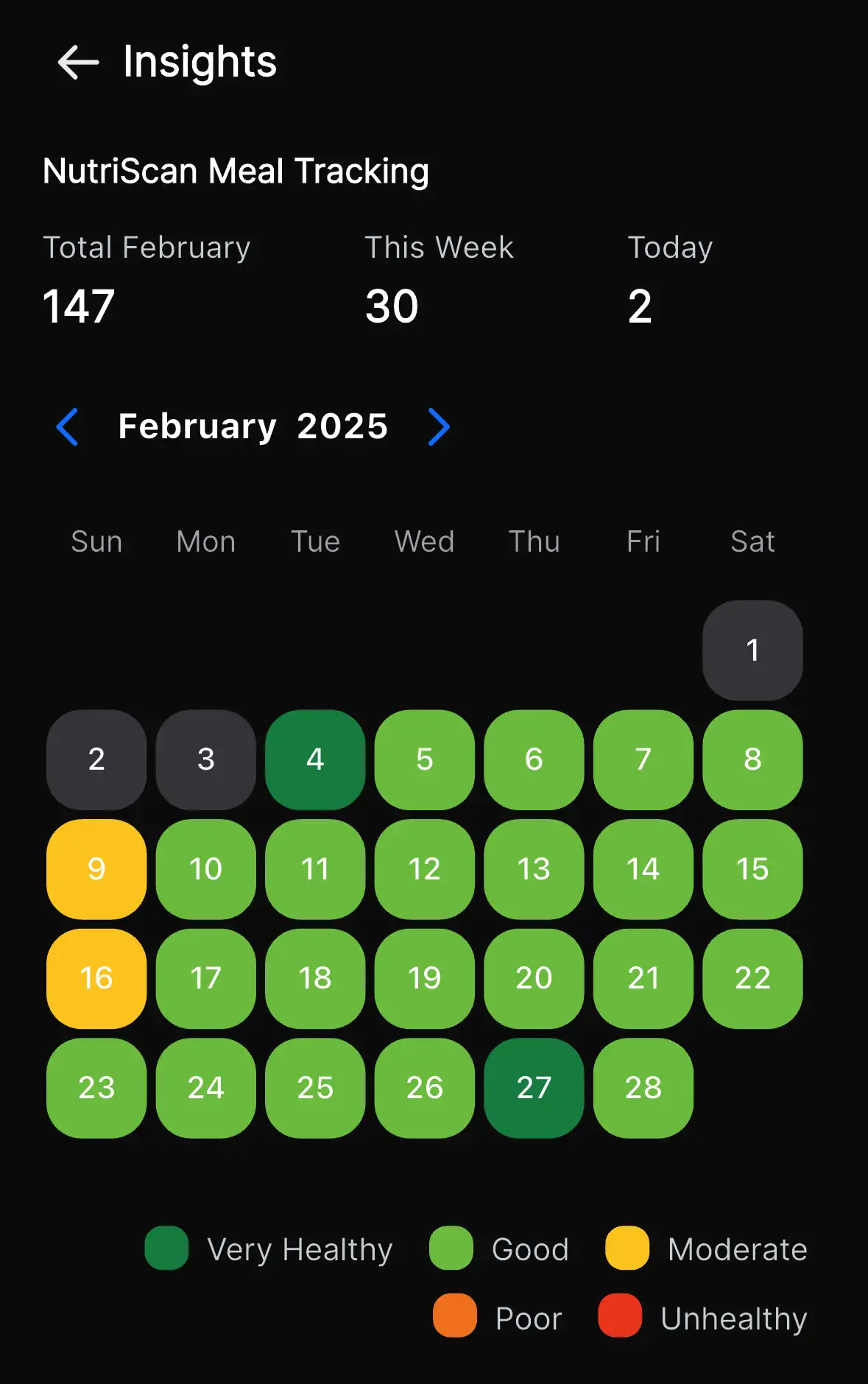
Mỗi ngày một màu
Mỗi ngày trên lịch có màu theo NutriScore trung bình của ngày đó:
- Xanh lá đậm (A): Ngày ăn uống rất tốt
- Xanh lá nhạt (B): Ngày ăn uống tốt
- Vàng (C): Ngày ăn uống ở mức trung bình
- Cam (D): Dinh dưỡng chưa tối ưu
- Đỏ (E): Ngày ăn uống kém
Cách dùng lịch
Lịch được thiết kế để thao tác dễ dàng:
- Chạm vào một ngày: Xem chi tiết tất cả bữa ăn đã ghi trong ngày đó
- Vuốt trái/phải: Chuyển giữa các tháng để xem xu hướng dài hạn
- Ngày trống: Những ngày không có bữa ăn nào được ghi sẽ không có màu
- Ngày hôm nay: Được đánh dấu bằng viền tròn
Chi tiết trong ngày
Khi chạm vào một ngày, bạn sẽ thấy:
- Số bữa ăn: Tổng số bữa đã ghi trong ngày
- Từng bữa ăn: Mỗi bữa kèm giờ ăn, tên món và NutriScore
- Trung bình trong ngày: Điểm dinh dưỡng chung của cả ngày
- Tổng hợp chất dinh dưỡng: Tổng lượng các chất dinh dưỡng chính của tất cả bữa ăn trong ngày
Chỉ số dinh dưỡng
Insights cung cấp những chỉ số quan trọng giúp bạn hiểu mẫu dinh dưỡng của mình:
Phân tích theo thời gian
Xem dữ liệu dinh dưỡng được tổng hợp theo từng khoảng thời gian:
| Khoảng thời gian | Chỉ số có sẵn | Lợi ích |
|---|---|---|
| Theo ngày |
| Giúp nhận ra biến động giữa các ngày và những mẫu lặp lại tức thì |
| Theo tuần |
| Rất hợp để thấy sự khác nhau giữa cuối tuần và ngày thường |
| Theo tháng |
| Cho thấy thói quen dài hạn và những cải thiện dần dần |
Theo dõi tiến độ
Dành cho người dùng có mục tiêu cụ thể (có trong gói Premium):
- Mức phù hợp với mục tiêu: Tỷ lệ phần trăm bữa ăn đúng với mục tiêu bạn đặt ra
- Điểm đều đặn: Mức độ bạn duy trì các giá trị dinh dưỡng mục tiêu một cách đều đặn
- Tốc độ cải thiện: Tốc độ NutriScore của bạn tăng lên
Bản đồ vị trí
Bản đồ vị trí cho bạn cái nhìn theo địa điểm về thói quen ăn uống, giúp bạn hiểu nơi ăn ảnh hưởng thế nào đến dinh dưỡng.
CẦN CẤP QUYỀN
Bản đồ vị trí cần quyền truy cập vị trí. Ứng dụng sẽ xin quyền này khi bạn mở tính năng lần đầu.
Tính năng của bản đồ
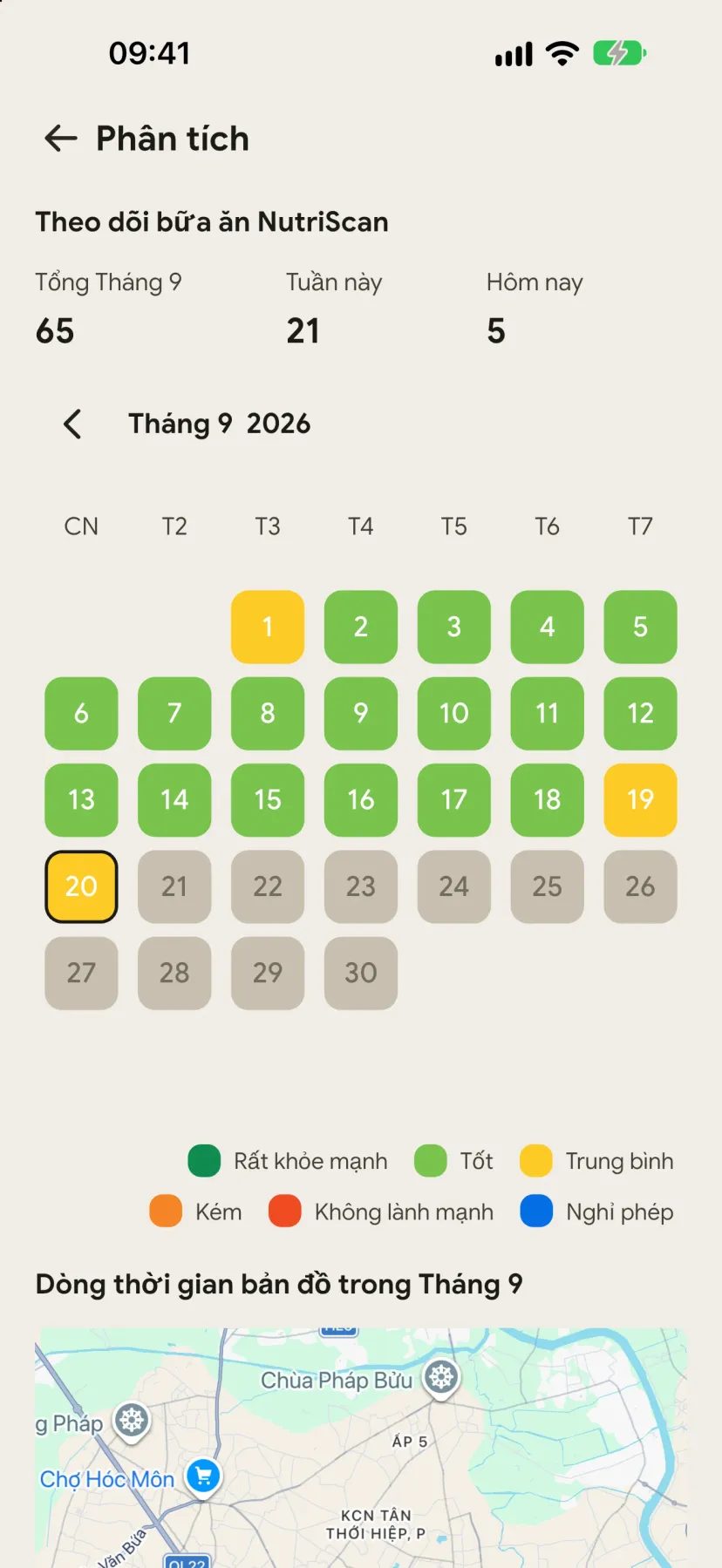
Xem bữa ăn của bạn trên bản đồ
Bản đồ vị trí hiển thị:
- Các ghim màu đại diện cho từng bữa ăn tại nơi bạn đã ghi
- Màu ghim khớp với NutriScore của bữa ăn đó
- Biểu tượng gộp nhóm cho những khu vực có nhiều bữa ăn
- "Vùng nhiệt" cho thấy chất lượng dinh dưỡng theo khu vực (chỉ có ở gói Premium)
Cách dùng bản đồ
Chế độ bản đồ có nhiều thao tác tương tác:
- Chạm vào một ghim: Xem chi tiết bữa ăn ngay trên bản đồ
- Lọc theo ngày: Chỉ hiện các bữa ăn trong một khoảng thời gian
- Lọc theo điểm: Tập trung vào các bữa điểm cao hoặc điểm thấp
- Thu phóng: Chụm hai ngón tay để phóng to hoặc thu nhỏ
Phân tích theo vị trí (gói Premium)
Người dùng Premium được dùng thêm các phân tích vị trí nâng cao:
- Phân tích địa điểm: Xem nhà hàng hoặc địa điểm nào luôn cho chất lượng dinh dưỡng cao hơn hoặc thấp hơn
- So sánh khu vực: So sánh chất lượng dinh dưỡng của bữa ăn ở các khu phố hoặc thành phố khác nhau
- Bản đồ xu hướng: Xem lựa chọn dinh dưỡng của bạn thay đổi theo địa điểm và thời gian ra sao
Tùy chỉnh Insights
Điều chỉnh bảng Insights để tập trung vào điều bạn quan tâm nhất:
Các mục có thể tùy chỉnh
- Chế độ xem mặc định: Chọn mở Insights ở chế độ Lịch hay Bản đồ
- Thứ tự ưu tiên chỉ số: Chọn chỉ số nào hiển thị ở đầu bảng
- Khoảng thời gian: Đặt khoảng thời gian mặc định khi xem dữ liệu
- Trọng tâm mục tiêu: Làm nổi bật các chỉ số liên quan đến mục tiêu sức khỏe của bạn
Cách thiết lập
Để tùy chỉnh Insights:
- Mở tab Insights
- Chạm vào biểu tượng bánh răng ở góc trên bên phải
- Chọn "Tùy chỉnh bảng"
- Điều chỉnh các thiết lập theo ý bạn
- Chạm "Lưu" để áp dụng thay đổi
Yêu cầu bản sao dữ liệu Insights
Ứng dụng NutriScan hiện chưa có tính năng xuất dữ liệu ngay trong ứng dụng. Nếu bạn cần bản sao các bữa ăn hoặc dữ liệu Insights đã ghi, hãy liên hệ đội ngũ hỗ trợ tại [email protected] từ địa chỉ email gắn với tài khoản của bạn. Đội ngũ sẽ xác minh yêu cầu và gửi dữ liệu cho bạn một cách an toàn.
Câu hỏi thường gặp
Tôi có xem được Insights khi không đăng ký Premium không?
Có, mọi người dùng đều xem được chế độ lịch cơ bản và NutriScore hằng ngày của mình.
Tuy nhiên, các tính năng Premium như phân tích chi tiết và bản đồ nhiệt theo vị trí cần gói Premium. Ứng dụng không có tính năng xuất dữ liệu; nếu cần bản sao dữ liệu, hãy liên hệ [email protected].
NutriScore hằng ngày được tính như thế nào?
NutriScore hằng ngày là điểm trung bình có trọng số của tất cả bữa ăn bạn ghi trong ngày, với các lưu ý sau:
- Bữa ăn lớn ảnh hưởng đến điểm ngày nhiều hơn các bữa ăn nhẹ
- Bỏ bữa có thể ảnh hưởng đến kết quả (ví dụ bỏ bữa sáng)
- Nếu bạn ghi nhiều phiên bản của cùng một bữa (ví dụ trước và sau khi thêm nguyên liệu), chỉ phiên bản cuối cùng được tính
Cách tính này phản ánh công bằng tổng lượng dinh dưỡng bạn nạp vào trong ngày.
Tại sao bản đồ hiển thị bữa ăn của tôi lệch so với nơi tôi thực sự ăn?
Một số yếu tố có thể ảnh hưởng đến độ chính xác của vị trí:
- Độ chính xác GPS: GPS trên điện thoại thường có sai số khoảng 3-5 mét
- Trong nhà: GPS kém chính xác hơn khi bạn ở trong nhà
- Tiết kiệm pin: Nếu thiết bị dùng chế độ định vị tiết kiệm pin, độ chính xác có thể giảm
- Ghi thủ công: Với bữa ăn ghi thủ công (không quét ngay lúc ăn), vị trí là nơi bạn ghi bữa ăn, chưa chắc là nơi bạn đã ăn
Để có dữ liệu vị trí chính xác nhất, hãy đảm bảo thiết bị của bạn:
- Đã bật dịch vụ định vị độ chính xác cao
- Đã cấp cho ứng dụng quyền truy cập vị trí "Khi dùng ứng dụng"
Tôi có thể ẩn một số bữa ăn khỏi Insights không?
Có, bạn có thể loại một số bữa ăn khỏi phần tính toán của Insights:
- Mở trang chi tiết của bữa ăn bạn muốn loại
- Chạm vào menu ba chấm ở góc trên bên phải
- Chọn "Loại khỏi Insights"
- Bữa ăn vẫn nằm trong dòng thời gian nhưng sẽ không ảnh hưởng đến thống kê hay hiện trên bản đồ
Cách này hữu ích với những dịp đặc biệt hoặc bữa ăn không đại diện cho thói quen thường ngày của bạn.
Khắc phục sự cố
Các sự cố thường gặp
Lịch không hiện dữ liệu
Nguyên nhân có thể:
- Chưa có bữa ăn nào được ghi trong khoảng thời gian đã chọn
- Dữ liệu ứng dụng cần được làm mới
Cách khắc phục:
- Ghi một bữa ăn để thấy nó xuất hiện trên lịch
- Kéo màn hình xuống để làm mới dữ liệu
- Kiểm tra kết nối internet
Bản đồ vị trí không tải được
Nguyên nhân có thể:
- Chưa cấp quyền truy cập vị trí
- Kết nối internet yếu
- Dịch vụ định vị trên thiết bị đang tắt
Cách khắc phục:
- Kiểm tra quyền của ứng dụng trong phần cài đặt thiết bị
- Bật dịch vụ định vị cho ứng dụng
- Đảm bảo kết nối internet ổn định
Dữ liệu không khớp
Nếu bạn thấy dữ liệu có chỗ không khớp:
- Kiểm tra bữa ăn đã loại: Xem bạn có loại bữa ăn nào khỏi Insights không
- Múi giờ: Nếu bạn đi qua nhiều múi giờ, thời gian của bữa ăn có thể hiển thị khác
- Trạng thái đồng bộ: Đảm bảo ứng dụng đã đồng bộ đầy đủ với máy chủ (kiểm tra biểu tượng đồng bộ ở thanh trên cùng)
- Phiên bản ứng dụng: Đảm bảo bạn đang dùng phiên bản mới nhất
Dùng Insights hiệu quả nhất
Mẹo hay
Để có được thông tin hữu ích nhất từ tính năng này:
- Ghi đều đặn: Ghi lại tất cả bữa ăn để có bức tranh chính xác nhất
- Quét ngay lúc ăn: Quét bữa ăn khi bạn ăn để có dữ liệu vị trí và giờ giấc chính xác
- Đặt mục tiêu rõ ràng: Xác định mục tiêu dinh dưỡng để các chỉ số tiến độ có ý nghĩa hơn
- Xem lại mỗi tuần: Dành vài phút mỗi tuần để xem lại mẫu ăn uống và tìm chỗ cần cải thiện
- So sánh các khoảng thời gian: Dùng tính năng so sánh để xem dinh dưỡng của bạn thay đổi theo thời gian
Tính năng Premium
Nâng cấp lên Premium để dùng các tính năng Insights nâng cao:
- Tương quan chất dinh dưỡng: Xem từng chất dinh dưỡng ảnh hưởng thế nào đến mức năng lượng và các chỉ số khác
- Phân tích giờ ăn: Hiểu giờ ăn tác động ra sao đến mẫu dinh dưỡng của bạn
- Báo cáo tùy chỉnh: Tạo báo cáo riêng theo mục tiêu sức khỏe của bạn
- Gợi ý thông minh: Nhận gợi ý từ AI để cải thiện thói quen ăn uống dựa trên dữ liệu của bạn
TOÀN BỘ LỊCH SỬ BỮA ĂN LUÔN CÓ SẴN
Toàn bộ lịch sử bữa ăn của bạn có trên cả gói Miễn phí và Premium, nên bạn có thể xem xu hướng qua mọi bữa ăn đã ghi.
Cần thêm trợ giúp?
Nếu bạn có thắc mắc về Insights hoặc cần hỗ trợ đọc dữ liệu:
- Chạm vào biểu tượng thông tin (i) ở góc trên bên phải màn hình Insights để xem hướng dẫn theo ngữ cảnh
- Trò chuyện với Monika, chuyên gia dinh dưỡng AI của chúng tôi, để được hướng dẫn riêng (4 lượt gọi mỗi tuần ở gói Miễn phí, không giới hạn ở gói Premium)
- Xem mục Hỗ trợ trong ứng dụng để có thêm tài liệu
- Liên hệ đội ngũ hỗ trợ qua Trang chủ > tab Hồ sơ > Liên hệ chúng tôi