インサイト - 栄養の歩みを記録しよう
 ChatGPT
  Claude
  AI モード
  Perplexity
 概要
インサイトは、食習慣を長い期間にわたって分析する機能です。パターンの確認、進捗の把握、食事選びの振り返りができます。この分析ダッシュボードは、1食ごとの記録データを、日々の栄養管理にそのまま使える形にまとめます。
栄養を目で見て確認
インサイトにはカレンダー表示とマップ表示があり、栄養の歩みをいろいろな角度からひと目で把握できます。
カレンダー表示
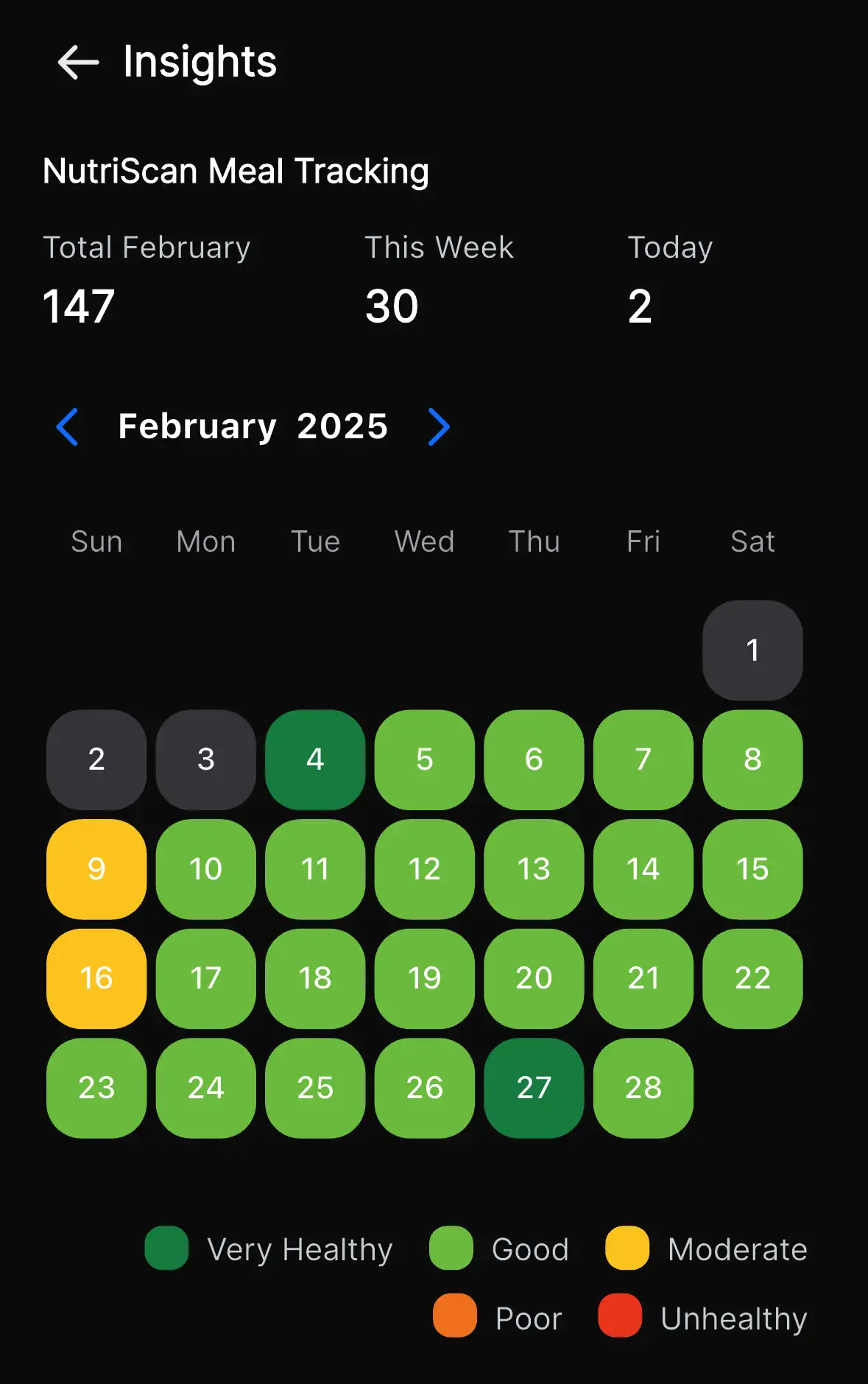
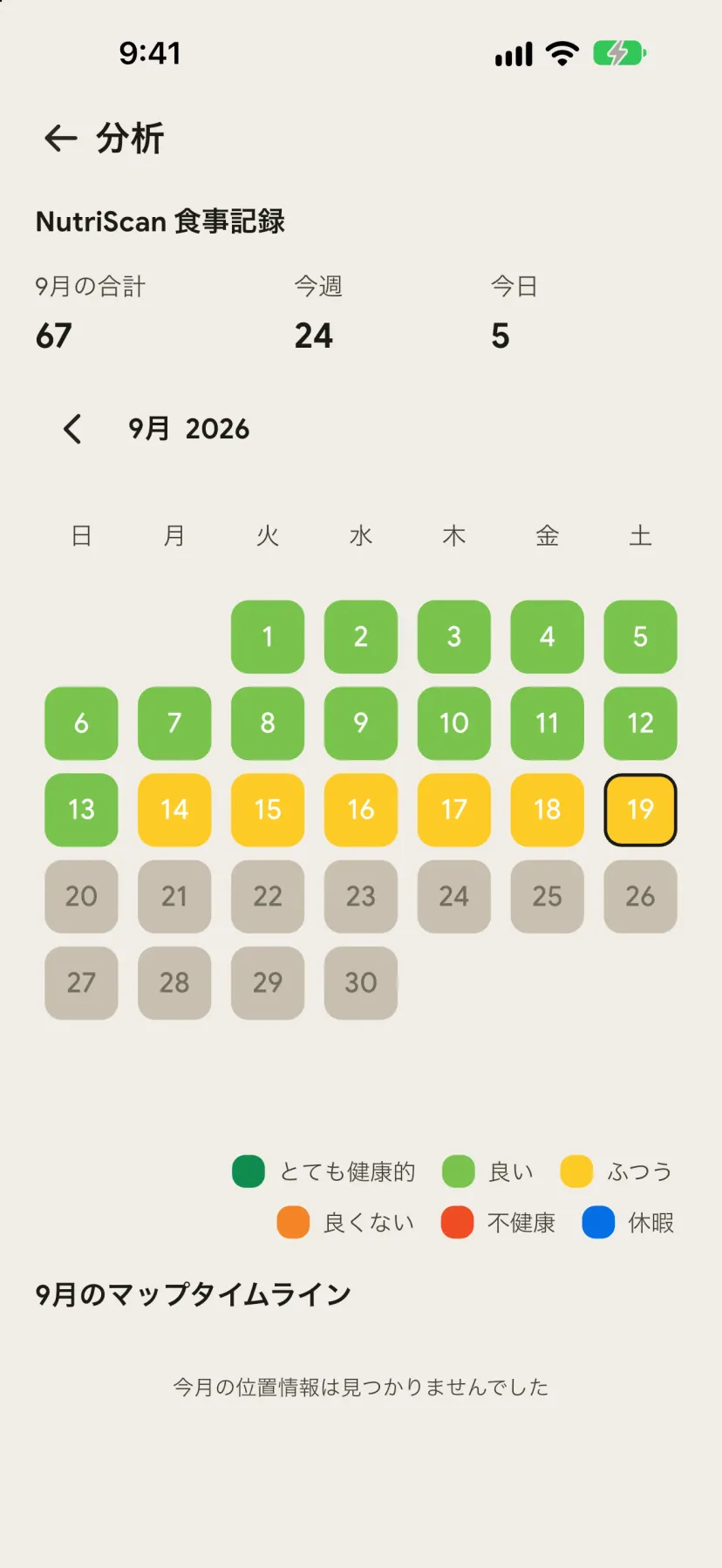
カレンダー表示は、毎日の栄養を記録する日記のようなものです。食事の質の推移を色で確認できます。
カレンダーの見方
日ごとの色分け
カレンダーの各日は、その日の NutriScore の平均に応じて色分けされます。
- 濃い緑 (A): 栄養面でとても良い日
- 明るい緑 (B): 栄養面で良い日
- 黄色 (C): 栄養面でふつうの日
- オレンジ (D): 理想には少し届かない日
- 赤 (E): 栄養面で改善が必要な日
カレンダーの操作
カレンダー表示は、直感的に操作できます。
- 日付をタップ: その日に記録したすべての食事の詳細が表示されます
- 左右にスワイプ: 月を切り替えて、長期的なパターンを確認できます
- 記録のない日: 食事を記録していない日は色が付きません
- 今日: 丸い枠で強調表示されます
1日の内訳
特定の日をタップすると、次の情報が表示されます。
- 食事の回数: その日に記録した食事の合計数
- 食事ごとの記録: 各食事の時刻、名前、NutriScore
- 1日の平均: その日の栄養スコア全体
- 栄養素のまとめ: その日の全食事を合算した主な栄養素の合計
栄養指標
インサイトのダッシュボードでは、栄養のパターンを理解するための重要な指標を確認できます。
期間別の分析
栄養データを、さまざまな期間でまとめて表示できます。
| 期間 | 確認できる指標 | メリット |
|---|---|---|
| 日 |
| 日ごとの変動や、直近のパターンを見つけやすくなります |
| 週 |
| 平日と週末の違いを見つけるのに最適です |
| 月 |
| 長期的な習慣や、少しずつの改善が見えてきます |
進捗の確認
目標を設定しているユーザー向けの機能です (Premium で利用できます)。
- 目標との一致度: 設定した目標に沿った食事の割合
- 継続スコア: 目標とする栄養値をどれだけ安定して保てているか
- 改善率: NutriScore が上がっていくペース
位置情報マップ
位置情報マップでは、食事をした場所を地図上で確認できます。場所が栄養にどう影響しているかを把握するのに役立ちます。
位置情報の許可が必要です
位置情報マップを使うには、位置情報の許可が必要です。この機能を初めて開くときに、許可を求める画面が表示されます。
マップの機能
食事を地図で確認
位置情報マップには、次の内容が表示されます。
- 記録した場所に、食事ごとの色付きピンを表示
- ピンの色は、その食事の NutriScore に対応
- 食事が多いエリアは、まとめて表示
- エリアごとの栄養の質を示す「ヒートゾーン」(Premium プランのみ)
マップ表示の使い方
マップ表示には、次の操作があります。
- ピンをタップ: マップ上から食事の詳細を確認できます
- 日付で絞り込み: 特定の期間の食事だけを表示できます
- スコアで絞り込み: スコアが高い食事、または低い食事に絞って確認できます
- ズーム操作: ピンチ操作で拡大・縮小して、表示の細かさを変えられます
位置情報の分析 (Premium プラン)
Premium では、位置情報を使った詳細な分析も利用できます。
- 店舗の分析: 栄養の質が安定して高い、または低いレストランや場所がわかります
- エリアの比較: 地域や都市ごとに、食事の栄養の質を比べられます
- トレンドマップ: 場所によって栄養面の選択がどう変わるかを、時間の流れに沿って確認できます
インサイトのカスタマイズ
ダッシュボードを、自分にとって大切な内容に合わせて調整できます。
変更できる項目
- 初期表示: インサイトを開いたときに、カレンダーとマップのどちらを表示するかを選べます
- 指標の優先順位: ダッシュボードの上部に表示する指標を選べます
- 期間: データを表示するときの初期の期間を設定できます
- 目標の重点: 自分の健康目標に関連する指標を強調表示できます
カスタマイズの手順
インサイトの表示を変更するには、次の手順で操作します。
- インサイトタブを開きます
- 右上の歯車アイコンをタップします
- 「ダッシュボードをカスタマイズ」を選びます
- 好みに合わせて設定を調整します
- 「保存」をタップして変更を反映します
インサイトのコピーを依頼する
NutriScan アプリには、現在アプリ内のエクスポート機能がありません。記録した食事やインサイトのコピーが必要な場合は、アカウントに登録しているメールアドレスから、サポートチーム ([email protected]) までご連絡ください。担当者が依頼内容を確認したうえで、データを安全にお渡しします。
よくある質問
Premium に登録しなくてもインサイトを見られますか?
はい、基本のカレンダー表示と、毎日の NutriScore は、すべてのユーザーが利用できます。
詳細な分析や位置情報のヒートマップなどの機能には、Premium への登録が必要です。アプリ内でのデータエクスポートはできません。記録のコピーが必要な場合は、[email protected] までご連絡ください。
1日の NutriScore はどのように計算されますか?
1日の NutriScore は、その日に記録したすべての食事の加重平均で計算されます。計算では、次の点が考慮されます。
- 量の多い食事は、小さな間食よりも1日のスコアへの影響が大きくなります
- 食事を抜くと、計算に影響することがあります (例: 朝食を食べなかった場合)
- 同じ食事を複数のバージョンで記録した場合 (例: 食材を追加する前と後) は、最終版だけが計算に含まれます
これにより、その日の栄養摂取の全体像を公平に反映できます。
位置情報マップで、食事をした場所と少しずれた場所に表示されるのはなぜですか?
位置情報の精度には、いくつかの要因が影響します。
- GPS の精度: スマートフォンの GPS の精度は、一般的に 3〜5 メートル程度です
- 屋内: 屋内では GPS の精度が下がります
- 省電力設定: 端末が省電力モードの位置情報サービスを使っている場合、精度が下がることがあります
- 手動での記録: リアルタイムのスキャンではなく手動で記録した食事の場合、位置情報は食事をした場所ではなく、記録した場所になります
位置情報をできるだけ正確にするには、端末で次の設定を確認してください。
- 高精度の位置情報サービスをオンにする
- アプリへの位置情報の許可を「アプリの使用中のみ」にする
特定の食事をインサイトに表示しないようにできますか?
はい、特定の食事をインサイトの集計から除外できます。
- 除外したい食事の詳細ページを開きます
- 右上の三点メニューをタップします
- 「インサイトから除外」を選びます
- その食事はタイムラインには残りますが、統計には反映されず、マップにも表示されません
特別な行事の日の食事など、普段の食習慣を表していない食事に便利です。
トラブルシューティング
よくある問題
カレンダーにデータが表示されない
考えられる原因:
- 選択した期間に記録した食事がない
- アプリのデータを更新する必要がある
対処法:
- 食事を記録すると、カレンダーに表示されます
- 画面を下に引っ張って、データを更新します
- インターネット接続を確認します
位置情報マップが読み込まれない
考えられる原因:
- 位置情報の許可が与えられていない
- インターネット接続が不安定
- 端末の位置情報サービスがオフになっている
対処法:
- 端末の設定で、アプリの権限を確認します
- アプリの位置情報サービスをオンにします
- 安定したインターネット接続を確保します
データの食い違い
データに食い違いがある場合は、次の点を確認してください。
- 除外した食事がないか確認: インサイトから除外した食事がないかを確認します
- タイムゾーン: 別のタイムゾーンへ移動した場合、食事の時刻がずれて表示されることがあります
- 同期の状態: アプリがサーバーと完全に同期されているかを確認します (上部のバーにある同期アイコンを確認)
- アプリのバージョン: アプリが最新バージョンになっているかを確認します
インサイトを使いこなすために
活用のポイント
インサイトから得られる情報をより役立てるためのポイントです。
- こまめに記録する: すべての食事を記録すると、より正確な全体像がわかります
- リアルタイムでスキャンする: 食べるタイミングでスキャンすると、場所と時刻が正確に記録されます
- 明確な目標を設定する: 栄養の目標を決めておくと、進捗の指標がより意味のあるものになります
- 週に一度見直す: 週に数分、パターンを振り返って改善点を探しましょう
- 期間を比べる: 比較機能で、栄養の状態が時間とともにどう変わるかを確認できます
Premium の機能
Premium にアップグレードすると、インサイトの高度な機能を利用できます。
- 栄養素の相関: 特定の栄養素が、エネルギーレベルなどの指標にどう影響するかがわかります
- 食事タイミングの分析: 食事の時間帯が栄養のパターンにどう影響するかを把握できます
- カスタムレポート: 自分の健康目標に合わせたレポートを作成できます
- スマートな提案: 記録データをもとに、食習慣を改善するための AI からの提案を受け取れます
インサイトをフルに活用
記録したすべての食事の履歴は、Free でも Premium でも見られます。これまでに記録したすべての食事を対象に、トレンドを確認できます。
サポートが必要な場合
インサイトについての質問や、データの読み方で迷ったときは、次の方法をご利用ください。
- インサイト画面の右上にある情報アイコン (i) をタップすると、画面に合わせたヘルプが表示されます
- AI 栄養コーチの Monika に相談すると、一人ひとりに合ったアドバイスを受けられます (Free は週4回まで、Premium は無制限)
- アプリ内のサポートセクションで、追加のリソースを確認します
- ホーム > プロフィールタブ > お問い合わせ から、サポートチームに連絡します