Lose It Abo kündigen in unter zwei Minuten
 ChatGPT
  Claude
  AI Mode
  Perplexity
KURZ GEFASST
Kündige dort, wo du Lose It gekauft hast (App Store, Google Play oder LoseIt.com). Die App zu löschen beendet die Abbuchung NICHT. Premium behältst du bis zum Ende des laufenden Zeitraums. Dein Ernährungsprotokoll bleibt nach der Kündigung erhalten.
Um ein Lose It Abo zu kündigen, kündigst du es in dem Store, der dich abbucht. Auf dem iPhone ist das Einstellungen > dein Name > Abonnements > Lose It! > Abo kündigen. Auf Android ist es Google Play > Zahlungen und Abos > Abos > Lose It! > Abo kündigen. Wenn du im Web abonniert hast, meldest du dich auf my.loseit.com an und kündigst unter Purchases. Die App zu löschen stoppt die Abbuchung nicht, und in der App selbst gibt es keinen Kündigen-Button. Premium verlängert sich für 79,99 $ pro Jahr, Standard-US-Preis, Stand Mitte 2026, und der Preis unterscheidet sich je nach Region. Ein Kalendereintrag zum Verlängerungsdatum lohnt sich also. Premium behältst du bis zum Ende des Zeitraums, den du bereits bezahlt hast, und jedes protokollierte Lebensmittel bleibt in deinem Konto.
Als Ernährungsberater bei NutriScan sehe ich das ständig. Manchmal passt Premium einfach nicht mehr: Du hast dein Gewichtsziel erreicht, die Funktionen überschneiden sich mit dem, was du kostenlos bekommst, oder du hast eine App gefunden, die besser zu deinem Alltag passt. Ein Scoping Review von 2024 im Journal of Medical Internet Research hat gezeigt, dass die meisten Erwachsenen Gesundheits-Apps schon in den ersten Wochen wieder aufgeben, weil die App nicht mehr zu ihren veränderten Bedürfnissen passt. Daran ist nichts verkehrt. Lose It hat über 50 Millionen Menschen beim Kalorienzählen geholfen, und wieder aufzuhören gehört ganz normal dazu.
Der Rest dieser Anleitung geht jede Plattform im Detail durch, dazu Rückerstattungen, die Frist der kostenlosen Testphase und was mit deinen Daten passiert. Wenn du zuerst die Preise sehen willst: Unsere Lose It Preisübersicht vergleicht den kostenlosen Tarif Zeile für Zeile mit Premium (englischsprachig).
 Nicht sicher, über welche Plattform du kündigen musst? Diese Anleitung deckt alle drei Wege ab.
Schritt 1: Finde heraus, wo du dein Lose It Abo gekauft hast 🔍
Das ist der wichtigste Schritt. Lose It hat drei mögliche Kaufwege, und du musst über denselben kündigen, über den du abonniert hast (Lose It Support).
Sieh auf deinem Kontoauszug oder deiner Kreditkartenabrechnung nach. So sieht die Buchung jeweils aus:
| Kaufweg | Buchungstext |
|---|---|
| Apple App Store | APPLE.COM/BILL oder ITUNES.COM/BILL |
| Google Play | GOOGLE*LOSE IT |
| LoseIt.com (Website) | LOSE IT! HTTPSWWW.LOSE MA |
ABO-STATUS PRÜFEN
Wenn du dir immer noch unsicher bist, öffne die Lose It App und sieh in den Kontoeinstellungen nach. Der Abo-Status zeigt meistens, welche Plattform deine Abrechnung verwaltet.
Wichtige Regel: Lose It kann Käufe über den Apple App Store oder Google Play weder für dich kündigen noch erstatten. Du musst über die Plattform gehen, auf der du gekauft hast.
Lose It Premium Preise auf einen Blick 💰
Bevor du kündigst, hier das, was du gerade bezahlst:
| Tarif | Preis | Abrechnung |
|---|---|---|
| Lose It Free | 0 $ | Dauerhaft |
| Lose It Premium (Jahresabo) | 79,99 $/Jahr | Verlängert sich jährlich |
| Lose It Premium (Lifetime, für aktuelle Premium-Mitglieder) | 229,99 $ | Einmalig |
| Lose It Premium (Lifetime, für kostenlose oder Basis-Konten) | 299,99 $ | Einmalig |
Es sind Standard-US-Preise, Stand Mitte 2026, und sie unterscheiden sich je nach Region (Lose It Mitgliedschaftsstufen und Preise). Lose It hat Premium von 39,99 $ auf 79,99 $ pro Jahr erhöht und die Änderung auf der eigenen Support-Seite angekündigt (Updates zu den Mitgliedschaftspreisen). Ein Monatsabo für Premium gibt es nicht, das Jahresabo ist die einzige wiederkehrende Option. Wenn die Verlängerungsmitteilung, die du gerade bekommen hast, höher ausfiel als erwartet, liegt es an dieser Erhöhung.
FSA/HSA-FÄHIG
Lose It Premium qualifiziert sich für eine Erstattung über FSA und HSA. Das sind US-amerikanische Gesundheitskonten, in Deutschland, Österreich und der Schweiz gibt es dafür kein direktes Gegenstück. Wenn du in den USA versichert bist und vor allem wegen der Kosten kündigen willst, prüfe das vorher.
Schritt 2: Lose It Abo auf dem iPhone kündigen (Apple App Store) 📱
Wenn auf deinem Kontoauszug APPLE.COM/BILL steht, wickelt Apple deine Abrechnung ab. Lose It kann sie nicht für dich kündigen.
 Geh diese Schritte sorgfältig durch, damit dein Lose It Abo wirklich gekündigt ist.
Schritte:
- Öffne die Einstellungen auf deinem iPhone.
- Tippe oben auf deinen Namen.
- Tippe auf Abonnements.
- Such Lose It! in der Liste und tippe darauf.
- Tippe auf Abo kündigen.
- Tippe im Bestätigungsdialog auf Bestätigen.
Du kannst auch direkt auf die Apple Abo-Seite gehen, die die Abo-Verwaltung im iTunes Store öffnet.
Nach der Kündigung läuft dein Premium-Zugang bis zum Ende des aktuellen Abrechnungszeitraums weiter. Apple lässt dich nutzen, wofür du schon bezahlt hast.
AUF IPAD ODER MAC
Auf dem iPad gehst du zu Einstellungen > dein Name > Abonnements. Auf dem Mac öffnest du den App Store, klickst unten links auf deinen Namen und dann auf Accounteinstellungen > Abonnements > Verwalten. Die vollständige Anleitung findest du in der offiziellen Apple Hilfe.

Schritt 3: Lose It Abo auf Android kündigen (Google Play) 🤖
Wenn auf deinem Kontoauszug GOOGLE*LOSE IT steht, wickelt Google deine Abrechnung ab.
Schritte:
- Öffne die App Google Play Store.
- Tippe oben rechts auf dein Profilbild.
- Tippe auf Zahlungen und Abos.
- Tippe auf Abos.
- Such Lose It! und tippe darauf.
- Tippe auf Abo kündigen.
- Folge den Anweisungen auf dem Bildschirm, um zu bestätigen.
Du kannst auch im Browser über play.google.com/store/account/subscriptions kündigen.
Wie bei Apple behältst du den Premium-Zugang bis zum Ende des laufenden Zeitraums. Die Kündigung stoppt die nächste Verlängerung.
MEHRERE GOOGLE-KONTEN
Wenn du mehrere Google-Konten auf deinem Handy hast, achte darauf, dass du in demselben angemeldet bist, mit dem du gekauft hast. Das ist der häufigste Grund dafür, dass das Abo nicht in der Liste auftaucht.
Schritt 4: Lose It Abo auf der Website kündigen (LoseIt.com) 💻
Wenn auf deinem Kontoauszug LOSE IT! HTTPSWWW.LOSE MA steht, hast du direkt über die Lose It Website gekauft (Lose It Support).
Schritte:
- Öffne einen Browser und geh auf my.loseit.com.
- Melde dich mit E-Mail und Passwort an oder nutze Sign in with Apple.
- Klicke links in der Seitenleiste auf Purchases.
- Klicke auf Cancel neben deinem aktiven Abo.
- Bestätige die Kündigung, wenn du dazu aufgefordert wirst.
Das ist der einzige Weg, auf dem Lose It die Abrechnung direkt übernimmt. Wenn du für einen Kauf über die Website eine Rückerstattung brauchst, kannst du sie über das Rückerstattungsformular beantragen.
Schritt 5: So bekommst du eine Rückerstattung 💸
Welche Möglichkeiten du hast, hängt vollständig davon ab, wo du gekauft hast (Lose It Rückerstattungshilfe):
Rückerstattung im Apple App Store
Apple erlaubt App-Entwicklern nicht, Rückerstattungen für App-Store-Käufe auszuzahlen. Du musst sie direkt bei Apple beantragen:
- Geh auf reportaproblem.apple.com.
- Melde dich mit deiner Apple-ID an.
- Klicke auf Ich möchte, dann auf Eine Rückerstattung beantragen.
- Wähle den Grund für deinen Antrag und tippe auf Weiter.
- Such die Abbuchung für Lose It Premium und tippe auf Senden.
Apple prüft jeden Antrag einzeln. Anträge, die wenige Tage nach einer versehentlichen Abbuchung gestellt werden, werden meistens bewilligt.
Rückerstattung bei Google Play
Google Play hat für Abos ein Rückerstattungsfenster von 48 Stunden. Danach kannst du es trotzdem versuchen:
- Geh auf play.google.com/store/account/orderhistory.
- Such die Abbuchung für Lose It.
- Klicke auf Rückerstattung beantragen oder Problem melden.
Rückerstattung über LoseIt.com (Website)
Füll das Rückerstattungsformular von Lose It mit deinen Kontodaten aus. Das System zeigt dir dann, welche Optionen es auf Basis deiner Kaufhistorie gibt.
Kostenlose Lose It Testphase kündigen, bevor abgebucht wird ⏰
Eine kostenlose Lose It Testphase kündigst du auf genau demselben Weg wie ein bezahltes Abo, denn die Testphase ist ein Abo, das nur noch nicht abgerechnet wurde. Der Store, der die Testphase gestartet hat, beendet sie auch.
- Öffne Einstellungen > dein Name > Abonnements auf dem iPhone oder Google Play > Zahlungen und Abos > Abos auf Android.
- Tippe auf Lose It!.
- Tippe auf Abo kündigen und bestätige.
- Prüfe, ob dort jetzt ein Ablaufdatum statt eines Verlängerungsdatums steht.
Kündige mindestens 24 Stunden vor dem Ende der Testphase. Apple und Google verarbeiten Verlängerungen etwas vor dem angegebenen Zeitpunkt, eine Kündigung am letzten Morgen kann also trotzdem nach der Abbuchung landen. Durch frühes Kündigen verlierst du die restlichen Testtage nicht: Der Zugang läuft so oder so bis zum letzten Tag. Deshalb sind Tag 5 oder Tag 6 bei einer 7-tägigen Testphase das sichere Fenster.
Wenn die Testphase über die Lose It Website statt über einen App Store gestartet wurde, kündigst du sie auf my.loseit.com unter Purchases. Unsere Anleitung zur 7-tägigen Lose It Testphase zeigt die Testphasen-Bildschirme auf jedem Gerät mit Screenshots (englischsprachig).
Bleiben deine gescannten Lebensmittel erhalten, wenn du Lose It Premium kündigst? 📋
Ja. Jedes Lebensmittel, das du gescannt, gesucht oder eingetippt hast, bleibt nach der Kündigung in deinem Lose It Konto, zusammen mit deinem Gewichtsverlauf, deinen eigenen Lebensmitteln und deinen gespeicherten Rezepten. Die Kündigung verschiebt das Konto in den kostenlosen Tarif. Sie schließt das Konto nicht und löscht das Protokoll nicht. Was sich ändert, sind die Funktionen, an die du herankommst:
| Funktion | Nach der Kündigung (kostenloser Tarif) |
|---|---|
| Kalorientracking | Weiter verfügbar |
| Lebensmitteldatenbank | Weiter verfügbar (von Nutzern geprüfte Einträge nur mit Premium) |
| Barcode-Scannen | Wandert bei neuen Konten hinter die Bezahlschranke |
| Makro-Tracking | Im kostenlosen Tarif eingeschränkt |
| Essensplanung | Nicht verfügbar |
| Individuelle Auswertungen | Nicht verfügbar |
| Sport-Synchronisierung | Eingeschränkt |
| Werbefreie Nutzung | Werbung kommt zurück |
Einen neuen Barcode zu scannen ist bei neueren Konten eine Premium-Funktion, aber die bereits gescannten Lebensmittel bleiben in deinem Protokoll und in deiner Liste "My Foods". Wenn du ein Jahr später wieder abonnierst, ist die Historie noch da.
 Dieses Gefühl, wenn du endlich ein Abo kündigst, das du längst vergessen hattest.
Eine Studie von 2023 zur Qualität von mHealth-Apps hat festgehalten, dass die Übertragbarkeit von Nutzerdaten und der Fortbestand des Kontos entscheidend dafür sind, ob Menschen nach einer Pause zu Gesundheits-Apps zurückkehren. Lose It macht das gut.
Wie Lose It im Vergleich zu anderen Kündigungswegen abschneidet 📊
Wenn du über einen App-Wechsel nachdenkst, hier ein Vergleich, wie aufwendig die Kündigung bei beliebten Kalorientrackern ist:
| App | Kündigungswege | Kostenloser Tarif nach der Kündigung | Rückerstattung |
|---|---|---|---|
| Lose It | Apple, Google Play, LoseIt.com | Ja, großzügiger kostenloser Tarif | Apple: reportaproblem.apple.com / Web: Rückerstattungsformular |
| MyFitnessPal | Apple, Google Play, Web | Ja, Basis-Tracking | Je nach Plattform |
| YAZIO | Apple, Google Play, yazio.com | Ja, eingeschränkt | 14-tägiges EU-Widerrufsrecht im Web |
| Fastic | Apple, Google Play, Web | Ja, Basis-Fasten | 14-Tage-Feel-Good-Garantie |
| Cal AI | Apple, Google Play, calai.app | Ja, sehr eingeschränkt | laut AGB nicht erstattbar |
| MacroFactor | Apple, Google Play | Kein kostenloser Tarif | 60-Tage-Fenster für Rückerstattung |
| Cronometer | Apple, Google Play, Web | Ja, werbefinanziert | Je nach Plattform |
| NutriScan | Apple, Google Play | Ja, 5 Scans pro Woche kostenlos | Je nach Plattform |
Lose It fällt positiv auf, weil es ein eigenes Rückerstattungsformular für Website-Käufe und einen vergleichsweise großzügigen kostenlosen Tarif hat.
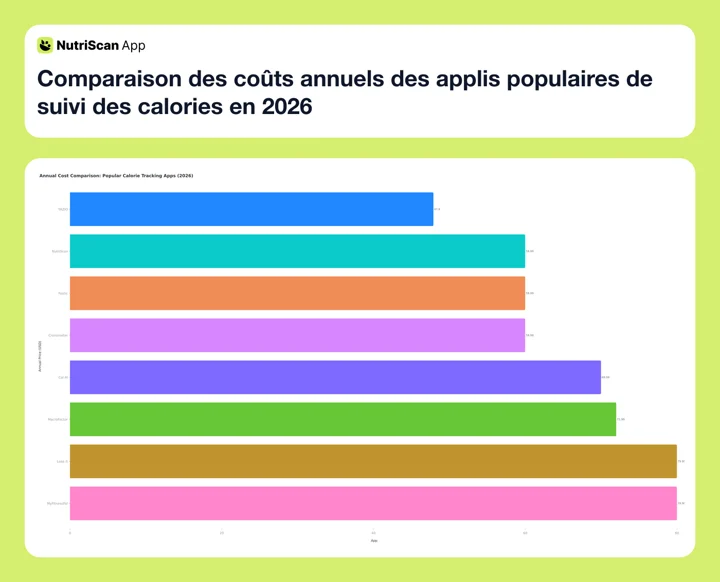 Abbildung 1: Jahrespreise der wichtigsten Kalorientracker. Lose It Premium liegt bei 79,99 $ pro Jahr, gleichauf mit MyFitnessPal Premium an der Spitze der Grafik. YAZIO mit 47,90 $ liegt am günstigen Ende, NutriScan bei rund 59 € pro Jahr. Es sind Standard-US-Preise, Stand Mitte 2026, und sie unterscheiden sich je nach Region.

9 häufige Fehler beim Kündigen von Lose It 🚫
Das sind die Fehler, die am häufigsten passieren. Vermeide sie, und die Kündigung dauert unter zwei Minuten.
1. Auf der falschen Plattform kündigen
Wenn du über Apple gekauft hast, aber auf der Lose It Website kündigen willst, funktioniert es nicht. Sieh immer zuerst auf deinem Kontoauszug nach.
2. Die App löschen statt zu kündigen
Lose It vom Handy zu deinstallieren kündigt dein Abo nicht. Apple und Google Play buchen weiter ab, bis du in ihren Abo-Einstellungen kündigst. Ein Literaturüberblick von 2022 zur Nutzung von mHealth-Apps bestätigt, dass viele Nutzer fälschlich glauben, das Deinstallieren einer App stoppe die Abbuchung.
DAS IST FEHLER NUMMER 1
Eine Befragung von über 1.000 mHealth-Nutzern aus dem Jahr 2022 hat gezeigt, dass fast 50 % eine Gesundheits-App innerhalb von 30 Tagen aufgeben. Viele davon löschen einfach die App und gehen davon aus, dass die Abbuchung endet. Das tut sie nicht. Du musst aktiv über deine Zahlungsplattform kündigen.
3. Zu spät im Abrechnungszeitraum kündigen
Kündige mindestens 24 Stunden vor deinem Verlängerungsdatum. Wenn du an dem Tag kündigst, an dem sich dein Abo verlängert, kann trotzdem noch für den nächsten Zeitraum abgebucht werden.
4. Die Frist der kostenlosen Testphase vergessen
Wenn du in einer 7-tägigen Testphase bist, setz dir eine Kalendererinnerung auf Tag 5 oder 6. Lose It bucht den vollen Abopreis automatisch ab, sobald die Testphase endet. Eine ausführliche Anleitung dazu findest du in unserem Leitfaden zur kostenlosen Lose It Testphase (englischsprachig).
5. Die Kündigung nicht bestätigen
Bei Apple musst du nach Abo kündigen noch auf Bestätigen tippen. Wenn du vorher zurückgehst, bleibt das Abo aktiv.
6. Eine Rückerstattung für einen Apple-Kauf bei Lose It beantragen
Lose It kann für Apple-Käufe keine Rückerstattung auszahlen. Apple wickelt die gesamte Abrechnung im App Store ab. Geh stattdessen auf reportaproblem.apple.com.
7. Annehmen, dass die Kündigung deine Daten löscht
Deine Ernährungsprotokolle, dein Gewichtsverlauf und deine eigenen Lebensmittel bleiben nach der Kündigung in deinem Konto. Du verlierst nur den Zugriff auf die Premium-Funktionen.
8. FSA/HSA-Fähigkeit nicht vorher prüfen
Lose It Premium qualifiziert sich für eine Erstattung über FSA und HSA. Das betrifft nur US-Gesundheitskonten, in der DACH-Region gibt es dafür kein Gegenstück. Wenn du in den USA versichert bist und vor allem wegen der Kosten kündigst, kannst du Premium unter Umständen aus Vorsteuermitteln bezahlen und damit günstiger behalten.
9. Kurz vor einer Rabattaktion kündigen
Lose It bietet gelegentlich vergünstigte Verlängerungspreise an, vor allem rund um Neujahr und den Schulanfang. Wenn du nur wenige Wochen von einem möglichen Rabatt entfernt bist, kann es sich lohnen zu warten und zu sehen, ob ein Angebot kommt.
Kündigen oder herunterstufen? 🤔
Eine Studie von 2024 zu den Treibern der Nutzung von Gesundheits-Apps hat ergeben, dass der wahrgenommene Nutzen und die Gewohnheitsbildung die beiden stärksten Vorhersagefaktoren für die weitere Nutzung sind. Wenn du weiter Essen protokollierst, die Premium-Funktionen dir aber nichts bringen, ist der Wechsel in den kostenlosen Tarif vielleicht der bessere Schritt.
Premium lohnt sich weiter, wenn:
- du täglich Barcodes scannst
- du dich auf Makroziele und individuelle Auswertungen verlässt
- du deine Sportdaten mit einer Smartwatch synchronisierst
- dir die werbefreie Nutzung wichtig ist
Kündigen lohnt sich, wenn:
- du nur einfaches Kalorienprotokollieren nutzt
- du weniger als dreimal pro Woche etwas einträgst
- du dein Ziel erreicht hast und ohne Tracking halten willst
- du eine andere App gefunden hast, die besser zu deinem Alltag passt
- du Fotoprotokolle der manuellen Lebensmittelsuche vorziehst
DIE LIFETIME-OPTION
Wenn du Lose It magst, aber keine wiederkehrenden Abbuchungen willst: Der Lifetime-Tarif für 229,99 $ für aktuelle Premium-Mitglieder rechnet sich gegenüber dem Jahresabo für 79,99 $ in weniger als drei Jahren. Wenn du Lose It seit mehr als zwei Jahren nutzt und weitermachen willst, kann Lifetime finanziell sinnvoller sein als eine Kündigung.
Der Fehler, wegen dem jede zweite Person nach der "Kündigung" weiterzahlt 💡
Dieser Fehler erwischt mehr Lose It Nutzer als jeder andere, und er ist simpler, als du denkst.
Sie löschen die App und nehmen an, dass das Abo endet.
Eine Querschnittsbefragung von 2022 unter über 1.000 mHealth-Nutzern hat gezeigt, dass fast 50 % eine Gesundheits-App innerhalb von 30 Tagen aufgeben. Die große Mehrheit deinstalliert die App einfach vom Handy. In die Abo-Einstellungen im App Store oder bei Google Play schaut sie nie.
Hier ist die 60-Sekunden-Lösung:
- Öffne die Einstellungen (iPhone) oder den Google Play Store (Android), nicht die Lose It App.
- Geh zu den Abos, dort siehst du jedes aktive Abo auf deinem Gerät.
- Such Lose It und tippe darauf.
- Tippe auf Abo kündigen und bestätige.
- Mach einen Screenshot vom Bestätigungsbildschirm und speichere ihn.
Dieser Screenshot ist dein Nachweis. Falls doch noch einmal abgebucht wird, hast du die Belege für einen Erstattungsantrag. Die meisten überspringen diesen Schritt. Mach es besser.
Der Grund, warum das so viele erwischt: Lose It hat, wie die meisten Abo-Apps, keinen Kündigen-Button in der App selbst. Die Kündigung liegt in den Geräteeinstellungen oder bei der Zahlungsplattform, nicht in der App.
Auf der Suche nach einer kostenlosen Alternative? 🌟
Wenn du Lose It verlässt, weil du einfaches Kalorientracking ohne Bezahlschranke willst: NutriScan gibt dir im kostenlosen Tarif 5 KI-gestützte Foto-Scans pro Woche, genug, um die Erkennung an den Mahlzeiten zu testen, an denen eine Lebensmitteldatenbank scheitert. Du richtest die Kamera auf dein Essen und bekommst sofort Kalorien und Makros.
Für die Makroplanung nach der Kündigung von Lose It kannst du unseren kostenlosen Makrorechner nutzen, oder nachlesen, was eine Kalorienzähler-App können sollte, bevor du dafür bezahlst. Wenn du noch vergleichst: Wir haben die besten Lose It Alternativen (englischsprachig) und die besten Kalorientracking-Apps unter 10 $ pro Monat verglichen.
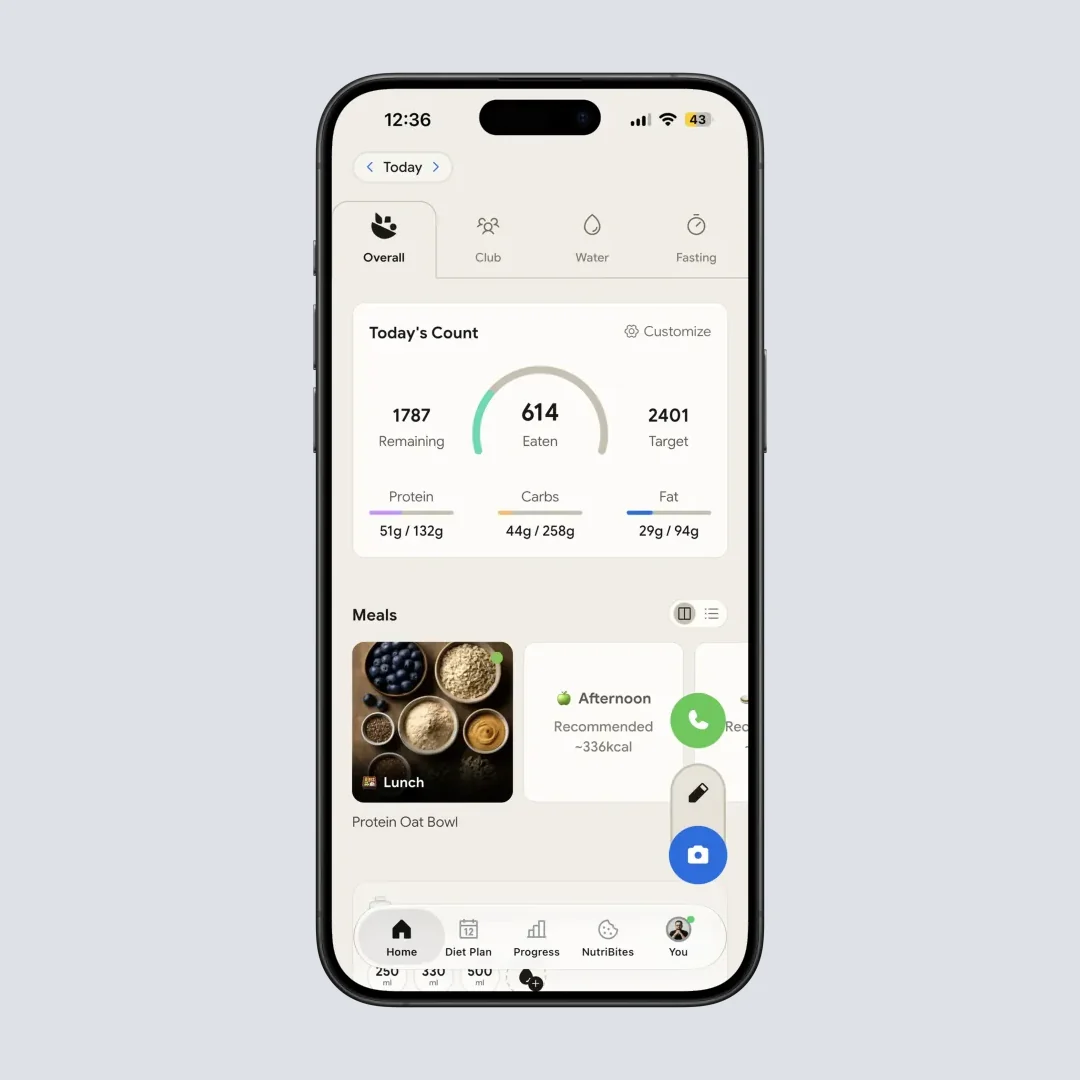
Der kostenlose Tarif von NutriScan umfasst 5 KI-gestützte Lebensmittel-Scans pro Woche mit vollständigen Makroangaben
Häufig gestellte Fragen
Woran erkenne ich, ob mein Lose It Abo noch aktiv ist?
Öffne die Lose It App und sieh dir deinen Kontostatus oder Abo-Status an. Auf dem iPhone gehst du zu Einstellungen > dein Name > Abonnements, dort siehst du alle aktiven Abos. Auf Android öffnest du Google Play > Zahlungen und Abos > Abos.
Kann ich Lose It Premium kündigen und mein Geld zurückbekommen?
Das hängt davon ab, wo du gekauft hast. Apple bearbeitet Rückerstattungen über reportaproblem.apple.com. Für Käufe über LoseIt.com nutzt du das Rückerstattungsformular. Google Play hat ein 48-Stunden-Fenster für Rückerstattungen.
Bleiben meine gescannten Lebensmittel erhalten, wenn ich Lose It Premium kündige?
Ja. Jedes Lebensmittel, das du gescannt oder protokolliert hast, bleibt in deinem Konto, zusammen mit deinem Gewichtsverlauf, deinen eigenen Lebensmitteln und deinen Rezepten. Die Kündigung stuft den Tarif herunter, sie löscht das Konto nicht. Du verlierst den Zugriff auf Premium-Funktionen wie detailliertes Makro-Tracking, Barcode-Scannen bei neueren Konten, Essensplanung und individuelle Auswertungen.
Kündigt das Löschen der Lose It App mein Abo?
Nein. Die App zu deinstallieren kündigt gar nichts. Apple und Google Play buchen weiter ab, bis du in ihren Abo-Einstellungen kündigst, und Lose It hat keinen Kündigen-Button in der App.
Wie kündige ich meine kostenlose Lose It Testphase?
Auf demselben Weg wie ein bezahltes Abo. Auf dem iPhone: Einstellungen > dein Name > Abonnements > Lose It! > Abo kündigen. Auf Android: Google Play > Zahlungen und Abos > Abos > Lose It! > Abo kündigen. Mach das mindestens 24 Stunden vor Tag 7, dann behältst du den Zugriff bis zum letzten Tag, ohne dass abgebucht wird.
Kann ich mein Lose It Premium auf ein anderes Konto übertragen?
Ja. Lose It unterstützt die Übertragung von Premium auf ein anderes Konto über das Support-Team.
Bietet Lose It Apple Familienfreigabe an?
Ja. Lose It unterstützt die Apple Familienfreigabe für Premium-Abos, die über den App Store gekauft wurden.
Was tun, wenn schon vor dem Ende meiner Lose It Testphase abgebucht wurde?
Wenn du glaubst, dass vor dem Ende deiner kostenlosen Testphase abgebucht wurde, hat Lose It dafür einen Support-Artikel. Wende dich für eine Rückerstattung an Apple oder Google Play, oder bei Käufen über die Website an den Lose It Support.
Ist Lose It Premium FSA/HSA-fähig?
Ja. Lose It Premium qualifiziert sich für eine Erstattung über FSA und HSA (FSA/HSA-Fähigkeit). Das sind US-Gesundheitskonten, in Deutschland, Österreich und der Schweiz gibt es dafür kein direktes Gegenstück. Kläre die genauen Anforderungen mit deinem Plan-Administrator.