Comment résilier son abonnement Lose It en moins de deux minutes
 ChatGPT
  Claude
  AI Mode
  Perplexity
TL;DR
Résilie via la plateforme où tu as acheté Lose It (App Store, Google Play ou LoseIt.com). Supprimer l’app n’arrête PAS la facturation. Tu gardes l’accès Premium jusqu’à la fin de la période en cours. Tes données de journal alimentaire restent intactes après la résiliation.
Pour résilier un abonnement Lose It, fais-le dans la boutique qui te facture. Sur iPhone, c’est Réglages > ton nom > Abonnements > Lose It! > Annuler l’abonnement. Sur Android, c’est Google Play > Paiements et abonnements > Abonnements > Lose It! > Annuler l’abonnement. Si tu t’es abonné sur le web, connecte-toi sur my.loseit.com et résilie dans la rubrique Purchases. Supprimer l’app n’arrête pas la facturation, et l’app elle-même n’a aucun bouton de résiliation. Premium se renouvelle à 79,99 $ par an, prix standard aux États-Unis à la mi-2026 qui varie selon la région, donc la date de renouvellement mérite un rappel dans ton agenda. Tu gardes Premium jusqu’à la fin de la période déjà payée, et chaque aliment que tu as enregistré reste dans le compte.
Cet article est publié par NutriScan, qui développe une app concurrente. Parfois Premium n’est plus adapté : tu as atteint ton objectif de poids, les fonctions font doublon avec ce que tu obtiens gratuitement, ou tu as trouvé une app qui colle mieux à ta routine. Une revue de cadrage de 2024 dans le Journal of Medical Internet Research a montré que la plupart des adultes abandonnent les applis santé dans les premières semaines parce que l’app ne correspond plus à l’évolution de leurs besoins. Il n’y a rien d’anormal à ça. Lose It a aidé plus de 50 millions de personnes à suivre leurs calories, et partir fait partie du parcours.
La suite du guide couvre chaque plateforme en détail, les remboursements, la date limite de l’essai gratuit et le sort de tes données. Si tu veux d’abord la photo des tarifs, notre analyse des prix Lose It compare l’offre gratuite et Premium ligne par ligne (en anglais).
 Tu ne sais pas par quelle plateforme passer ? Ce guide couvre les trois chemins.
Étape 1 : Trouve où tu as acheté ton abonnement Lose It 🔍
C’est l’étape la plus importante. Lose It a trois canaux d’achat possibles, et tu dois résilier via celui que tu as utilisé pour t’abonner (support Lose It).
Vérifie ton relevé bancaire ou de carte. Voici à quoi ressemble chaque transaction :
| Canal d’achat | Libellé sur le relevé |
|---|---|
| Apple App Store | APPLE.COM/BILL ou ITUNES.COM/BILL |
| Google Play | GOOGLE*LOSE IT |
| LoseIt.com (site web) | LOSE IT! HTTPSWWW.LOSE MA |
VÉRIFIE L’ÉTAT DE TON ABONNEMENT
Si tu as encore un doute, ouvre l’app Lose It et regarde les paramètres de ton compte. L’état de l’abonnement indique généralement quelle plateforme gère ta facturation.
Règle clé : Lose It ne peut pas résilier ni rembourser à ta place les achats Apple App Store ou Google Play. Tu dois passer par la plateforme où tu as acheté.
Référence rapide des tarifs Lose It Premium 💰
Avant de résilier, voici ce que tu paies actuellement :
| Offre | Prix | Facturation |
|---|---|---|
| Lose It Gratuit | 0 $ | Pour toujours |
| Lose It Premium (annuel) | 79,99 $/an | Renouvellement annuel |
| Lose It Premium (à vie, membres Premium actuels) | 229,99 $ | Paiement unique |
| Lose It Premium (à vie, comptes gratuits ou basiques) | 299,99 $ | Paiement unique |
Ce sont les prix standards aux États-Unis à la mi-2026 et ils varient selon la région (niveaux et tarifs d’abonnement Lose It). Lose It a fait passer Premium de 39,99 $ à 79,99 $ par an et a annoncé le changement sur son propre site d’aide (mise à jour des tarifs d’abonnement). Il n’existe pas d’offre Premium mensuelle, donc l’annuel est la seule formule récurrente. Si l’avis de renouvellement que tu viens de recevoir est plus élevé que prévu, cette hausse en est la raison.
ÉLIGIBLE FSA/HSA
Lose It Premium est éligible au remboursement FSA et HSA, deux dispositifs américains d’épargne santé. Si le coût est ta principale raison de résilier, vérifie d’abord si ta mutuelle ou ton employeur couvre les abonnements à des applis de nutrition.
Étape 2 : Résilier ton abonnement Lose It sur iPhone (Apple App Store) 📱
Si ton relevé bancaire affiche APPLE.COM/BILL, c’est Apple qui gère ta facturation. Lose It ne peut pas le faire pour toi.
 Suis bien ces étapes pour t’assurer que ton abonnement Lose It est complètement résilié.
Étapes :
- Ouvre Réglages sur ton iPhone.
- Appuie sur ton nom en haut de l’écran.
- Appuie sur Abonnements.
- Trouve Lose It! dans la liste et appuie dessus.
- Appuie sur Annuler l’abonnement.
- Appuie sur Confirmer sur l’écran de résiliation.
Tu peux aussi aller directement sur la page des abonnements Apple, qui ouvre le gestionnaire des abonnements de l’iTunes Store.
Après la résiliation, ton accès Premium continue jusqu’à la fin de ta période de facturation en cours. Apple te laisse utiliser ce que tu as déjà payé.
SUR IPAD OU MAC
Sur iPad, va dans Réglages > ton nom > Abonnements. Sur Mac, ouvre l’App Store, clique sur ton nom en bas à gauche, puis sur Réglages du compte > Abonnements > Gérer. Pour la marche à suivre complète, consulte le guide officiel Apple.

Étape 3 : Résilier ton abonnement Lose It sur Android (Google Play) 🤖
Si ton relevé bancaire affiche GOOGLE*LOSE IT, c’est Google qui gère ta facturation.
Étapes :
- Ouvre l’application Google Play Store.
- Appuie sur ton icône de profil (en haut à droite).
- Appuie sur Paiements et abonnements.
- Appuie sur Abonnements.
- Trouve Lose It! et appuie dessus.
- Appuie sur Annuler l’abonnement.
- Suis les instructions à l’écran pour confirmer.
Tu peux aussi résilier via play.google.com/store/account/subscriptions dans un navigateur web.
Comme Apple, Google Play te laisse garder l’accès Premium jusqu’à la fin de ta période en cours. La résiliation stoppe le prochain renouvellement.
PLUSIEURS COMPTES GOOGLE
Si tu as plusieurs comptes Google sur ton téléphone, vérifie que tu es connecté au même compte que celui qui a fait l’achat. C’est la raison la plus fréquente pour laquelle l’abonnement n’apparaît pas dans la liste.
Étape 4 : Résilier ton abonnement Lose It sur le site web (LoseIt.com) 💻
Si ton relevé bancaire affiche LOSE IT! HTTPSWWW.LOSE MA, tu as acheté directement via le site Lose It (support Lose It).
Étapes :
- Ouvre un navigateur web et va sur my.loseit.com.
- Connecte-toi avec ton e-mail et ton mot de passe, ou utilise Se connecter avec Apple.
- Clique sur Purchases dans la barre latérale gauche.
- Clique sur Cancel à côté de ton abonnement actif.
- Confirme la résiliation quand on te le demande.
C’est le seul canal où Lose It gère la facturation directement. Si tu as besoin d’un remboursement pour un achat sur le site, tu peux en faire la demande via leur formulaire de remboursement.
Étape 5 : Comment obtenir un remboursement 💸
Les options de remboursement dépendent entièrement de l’endroit où tu as acheté (guide de remboursement Lose It) :
Remboursement App Store Apple
Apple n’autorise pas les développeurs d’apps à émettre des remboursements pour les achats effectués sur l’App Store. Tu dois demander le remboursement directement à Apple :
- Va sur reportaproblem.apple.com.
- Connecte-toi avec ton identifiant Apple.
- Clique sur J’aimerais, puis appuie sur Demander un remboursement.
- Choisis la raison de ta demande, puis appuie sur Suivant.
- Trouve le débit Lose It Premium et appuie sur Envoyer.
Apple examine les demandes au cas par cas. Les demandes faites dans les quelques jours qui suivent un débit accidentel sont généralement acceptées.
Remboursement Google Play
Google Play a une fenêtre de remboursement de 48 heures pour les abonnements. Passé ce délai, tu peux quand même essayer :
- Va sur play.google.com/store/account/orderhistory.
- Trouve le débit Lose It.
- Clique sur Demander un remboursement ou Signaler un problème.
Remboursement LoseIt.com (site web)
Remplis le formulaire de remboursement Lose It avec les informations de ton compte. Le système te montre les options de remboursement disponibles selon ton historique d’achat.
Comment résilier un essai gratuit Lose It avant d’être débité ⏰
Résilier un essai gratuit Lose It passe exactement par le même chemin qu’un abonnement payant, parce que l’essai est un abonnement qui n’a pas encore été facturé. La boutique qui a lancé l’essai est celle qui y met fin.
- Ouvre Réglages > ton nom > Abonnements sur iPhone, ou Google Play > Paiements et abonnements > Abonnements sur Android.
- Appuie sur Lose It!.
- Appuie sur Annuler l’abonnement, puis confirme.
- Vérifie que la ligne affiche maintenant une date d’expiration au lieu d’une date de renouvellement.
Résilie au moins 24 heures avant la fin de l’essai. Apple et Google traitent tous les deux les renouvellements légèrement en avance sur la date annoncée, et une résiliation saisie le dernier matin peut arriver après le débit. Tu ne perds pas les jours d’essai restants en résiliant tôt : l’accès court jusqu’au dernier jour dans les deux cas, ce qui fait du jour 5 ou du jour 6 la fenêtre sûre sur un essai de 7 jours.
Si l’essai vient du site Lose It plutôt que d’une boutique d’applications, résilie-le sur my.loseit.com dans la rubrique Purchases. Notre guide de résiliation de l’essai gratuit Lose It de 7 jours détaille les écrans d’essai sur chaque appareil avec des captures.
Si tu résilies Lose It Premium, gardes-tu tes aliments scannés ? 📋
Oui. Chaque aliment que tu as scanné, cherché ou saisi reste dans ton compte Lose It après la résiliation, avec ton historique de poids, tes aliments personnalisés et tes recettes enregistrées. Résilier fait basculer le compte sur l’offre gratuite. Ça ne ferme pas le compte et ça n’efface pas le journal. Ce qui change, ce sont les fonctions auxquelles tu as accès :
| Fonction | Après résiliation (offre gratuite) |
|---|---|
| Suivi des calories | Toujours disponible |
| Base de données alimentaire | Toujours disponible (aliments vérifiés par les utilisateurs réservés à Premium) |
| Lecture des codes-barres | Passe derrière le paywall pour les nouveaux comptes |
| Suivi des macronutriments | Limité dans la version gratuite |
| Planification des repas | Non disponible |
| Analyses personnalisées | Non disponible |
| Synchronisation de l’exercice | Limitée |
| Expérience sans pub | Les publicités reviennent |
Scanner un nouveau code-barres est une fonction Premium sur les comptes récents, mais les aliments que tu as déjà scannés restent dans ton journal et dans ta liste My Foods. Réabonne-toi un an plus tard et l’historique sera toujours là.
 Ce sentiment quand tu résilies enfin un abonnement que tu avais oublié.
Une étude de 2023 sur la qualité des applis mHealth a noté que la portabilité des données et la persistance du compte comptent beaucoup dans le fait que les gens reviennent vers une appli santé après une pause. Lose It gère ça correctement.
Comment Lose It se compare aux autres processus de résiliation 📊
Si tu penses changer d’app, voici comment la difficulté de résiliation se compare entre les applis de suivi des calories les plus connues :
| App | Canaux de résiliation | Offre gratuite après résiliation | Processus de remboursement |
|---|---|---|---|
| Lose It | Apple, Google Play, LoseIt.com | Oui, offre gratuite généreuse | Apple : reportaproblem.apple.com / Web : formulaire de remboursement |
| MyFitnessPal | Apple, Google Play, Web | Oui, suivi basique | Dépend de la plateforme |
| YAZIO | Apple, Google Play, yazio.com | Oui, limité | Rétractation UE de 14 jours pour le web |
| Fastic | Apple, Google Play, Web | Oui, jeûne de base | Garantie Feel Good de 14 jours |
| Cal AI | Apple, Google Play, calai.app | Oui, très limité | Les CGU indiquent non remboursable |
| MacroFactor | Apple, Google Play | Non, pas d’offre gratuite | Fenêtre de remboursement de 60 jours |
| Cronometer | Apple, Google Play, Web | Oui, financé par la pub | Dépend de la plateforme |
| NutriScan | Apple, Google Play | Oui, 5 scans/semaine gratuits | Dépend de la plateforme |
Lose It se distingue par un formulaire de remboursement dédié aux achats sur le site et une offre gratuite plutôt généreuse.
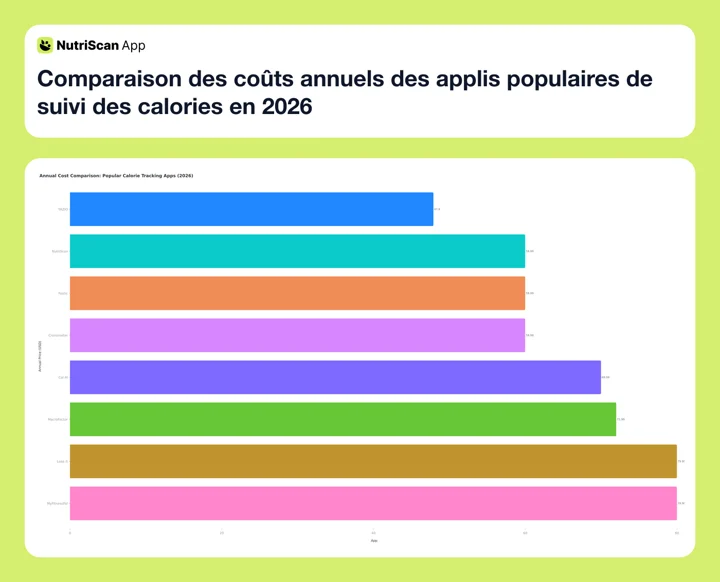 Figure 1 : tarifs annuels des principaux suiveurs de calories. Lose It Premium est à 79,99 $ par an, au même niveau que MyFitnessPal Premium en haut du graphique. YAZIO à 47,90 $ et NutriScan à environ 59 € par an occupent le bas de la fourchette. Prix standards aux États-Unis à la mi-2026, variables selon la région.

9 erreurs courantes quand tu résilies Lose It 🚫
Ce sont les erreurs que les gens font le plus souvent. Évite-les et l’opération prend moins de deux minutes.
1. Résilier sur la mauvaise plateforme
Si tu as acheté via Apple mais que tu essaies de résilier sur le site Lose It, ça ne marchera pas. Vérifie toujours ton relevé bancaire d’abord.
2. Supprimer l’app au lieu de résilier
Désinstaller Lose It de ton téléphone ne résilie pas ton abonnement. Apple et Google Play continuent de te facturer jusqu’à ce que tu résilies via leurs paramètres d’abonnement. Une revue de littérature de 2022 sur l’engagement mHealth a confirmé que beaucoup d’utilisateurs croient à tort que désinstaller une app arrête la facturation.
C’EST L’ERREUR N°1
Une enquête de 2022 auprès de plus de 1 000 utilisateurs mHealth a montré que près de 50 % abandonnent une appli santé dans les 30 jours. Beaucoup de ces personnes se contentent de supprimer l’application et supposent que la facturation s’arrête. Ce n’est pas le cas. Tu dois résilier activement via ta plateforme de paiement.
3. Résilier trop tard dans le cycle de facturation
Résilie au moins 24 heures avant ta date de renouvellement. Si tu résilies le jour même où ton abonnement se renouvelle, tu peux quand même être débité pour la période suivante.
4. Oublier la date limite de l’essai gratuit
Si tu es sur un essai de 7 jours, mets un rappel dans ton agenda au jour 5 ou 6. Lose It facture automatiquement le prix complet de l’abonnement quand l’essai se termine. Pour le détail, consulte notre guide de résiliation de l’essai gratuit Lose It.
5. Ne pas confirmer la résiliation
Sur Apple, tu dois appuyer sur Confirmer après Annuler l’abonnement. Si tu reviens en arrière avant de confirmer, l’abonnement reste actif.
6. Demander un remboursement à Lose It pour un achat Apple
Lose It ne peut pas rembourser les achats Apple. Apple gère toute la facturation de l’App Store. Va plutôt sur reportaproblem.apple.com.
7. Croire que résilier supprime tes données
Tes journaux alimentaires, ton historique de poids et tes aliments personnalisés restent dans ton compte après la résiliation. Tu perds seulement l’accès aux fonctions Premium.
8. Ne pas vérifier l’éligibilité FSA/HSA d’abord
Lose It Premium est éligible au remboursement FSA et HSA aux États-Unis. Si le coût est ta principale raison de résilier, vérifie si ton employeur ou ta complémentaire santé couvre les abonnements à des applis de nutrition. Tu pourrais garder Premium à un coût réel plus bas.
9. Résilier juste avant une période promotionnelle
Lose It propose parfois des tarifs de renouvellement réduits, surtout autour du Nouvel An et de la rentrée. Si tu es à quelques semaines d’une promo possible, ça peut valoir le coup d’attendre pour voir si une offre apparaît.
Faut-il résilier ou repasser à l’offre gratuite ? 🤔
Une étude de 2024 sur les facteurs qui influencent l’usage des applis de santé mobile a montré que l’utilité perçue et la formation d’une habitude sont les deux meilleurs prédicteurs d’un usage durable. Si tu continues à enregistrer tes repas mais que les fonctions Premium n’apportent plus rien, repasser à l’offre gratuite peut être le bon choix.
Pense à garder Premium si :
- Tu utilises la lecture de codes-barres tous les jours
- Tu t’appuies sur des objectifs de macronutriments et des analyses personnalisées
- Tu synchronises ton exercice avec une montre connectée
- Tu tiens à l’expérience sans pub
Pense à résilier si :
- Tu n’utilises que le suivi calorique de base
- Tu enregistres tes repas moins de trois fois par semaine
- Tu as atteint ton objectif et tu veux maintenir sans suivi
- Tu as trouvé une autre app qui colle mieux à ta routine
- Tu préfères l’enregistrement par photo à la recherche manuelle d’aliments
L’OPTION À VIE
Si tu aimes Lose It mais pas les prélèvements récurrents, l’offre à vie à 229,99 $ pour les membres Premium actuels est amortie en moins de trois ans face à l’offre annuelle à 79,99 $. Si tu utilises Lose It depuis plus de deux ans et que tu comptes continuer, l’offre à vie peut être un meilleur choix financier que la résiliation.
L’erreur qui fait payer 1 personne sur 2 après avoir « résilié » 💡
Voici l’erreur qui piège plus d’utilisateurs Lose It que toute autre, et elle est plus simple que tu ne le penses.
Ils suppriment l’app et supposent que l’abonnement s’arrête.
Une enquête transversale de 2022 auprès de plus de 1 000 utilisateurs mHealth a montré que près de 50 % abandonnent une appli santé dans les 30 jours. L’écrasante majorité se contente de désinstaller l’app de son téléphone. Ces personnes ne vont jamais dans les paramètres d’abonnement de l’App Store ou de Google Play.
Voici la correction exacte, en 60 secondes :
- Ouvre Réglages (iPhone) ou Google Play Store (Android), pas l’app Lose It.
- Va dans Abonnements, tu verras tous les abonnements actifs sur ton appareil.
- Trouve Lose It et appuie dessus.
- Appuie sur Annuler l’abonnement et confirme.
- Fais une capture d’écran de l’écran de confirmation et garde-la.
Cette capture est ta preuve. Si tu vois un autre débit un jour, tu as un justificatif pour une demande de remboursement. La plupart des gens sautent cette étape. Ne fais pas comme eux.
La raison pour laquelle tant d’utilisateurs se font avoir : Lose It, comme la plupart des apps par abonnement, n’a pas de bouton « résilier » dans l’app elle-même. L’action se trouve dans les réglages de ton appareil ou sur ta plateforme de paiement, pas dans l’app.
Tu cherches une alternative gratuite ? 🌟
Si tu quittes Lose It parce que tu veux un suivi calorique plus simple, sans paywall, NutriScan te donne 5 scans photo de repas par IA et par semaine sur l’offre gratuite, de quoi le tester sur les plats qu’une base de données alimentaire lit mal. Tu pointes ton appareil photo vers ton repas et tu obtiens les calories et la répartition des macros dans la foulée.
Pour planifier tes macros après avoir résilié Lose It, essaie notre calculateur de macros gratuit, ou lis ce qu’une app de comptage de calories devrait savoir faire avant que tu paies. Si tu compares encore, nous avons classé les meilleures alternatives à Lose It (en anglais) et les meilleures applis de suivi des calories à moins de 10 $ par mois.
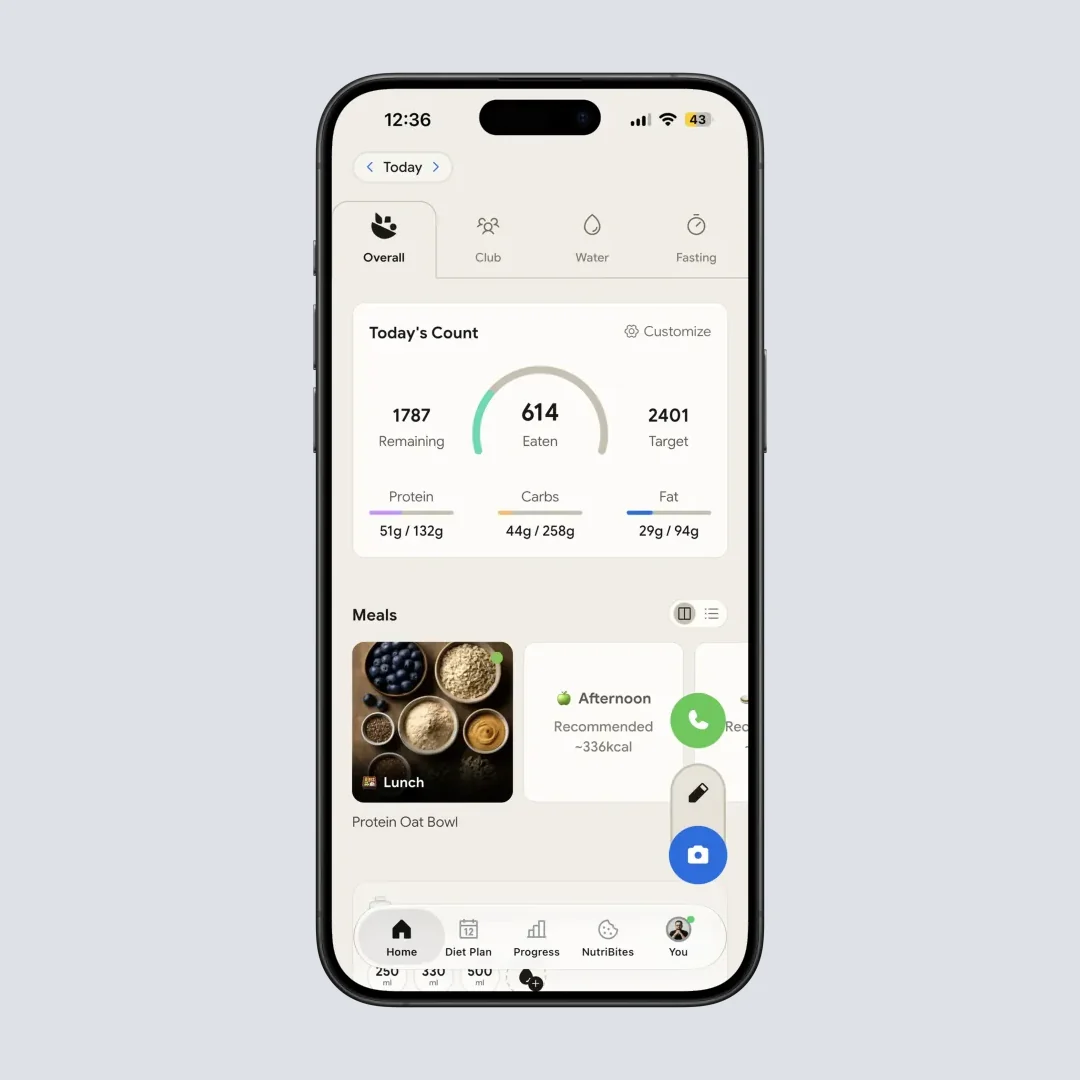
L’offre gratuite de NutriScan inclut 5 scans d’aliments par IA et par semaine, avec le détail complet des macros
Questions fréquentes
Comment savoir si mon abonnement Lose It est encore actif ?
Ouvre l’app Lose It et vérifie l’état de ton compte ou de ton abonnement. Sur iPhone, va dans Réglages > ton nom > Abonnements pour voir tous les abonnements actifs. Sur Android, ouvre Google Play > Paiements et abonnements > Abonnements.
Puis-je résilier Lose It Premium et récupérer mon argent ?
Ça dépend de l’endroit où tu as acheté. Apple gère les remboursements sur reportaproblem.apple.com. Pour les achats sur LoseIt.com, utilise le formulaire de remboursement. Google Play propose une fenêtre de remboursement de 48 heures.
Si tu résilies Lose It Premium, gardes-tu tes aliments scannés ?
Oui. Chaque aliment que tu as scanné ou enregistré reste dans ton compte, avec ton historique de poids, tes aliments personnalisés et tes recettes. Résilier fait repasser le compte à l’offre gratuite, ça ne supprime pas le compte. Tu perds l’accès aux fonctions Premium comme le suivi détaillé des macronutriments, la lecture des codes-barres sur les comptes récents, la planification des repas et les analyses personnalisées.
Supprimer l’app Lose It résilie-t-il mon abonnement ?
Non. Désinstaller l’app ne résilie rien. Apple et Google Play continuent de te facturer jusqu’à ce que tu résilies dans leurs paramètres d’abonnement, et Lose It n’a aucun bouton de résiliation dans l’app.
Comment résilier mon essai gratuit Lose It ?
Passe par le même chemin qu’un abonnement payant. Sur iPhone, Réglages > ton nom > Abonnements > Lose It! > Annuler l’abonnement. Sur Android, Google Play > Paiements et abonnements > Abonnements > Lose It! > Annuler l’abonnement. Fais-le au moins 24 heures avant le jour 7 et tu gardes l’accès à l’essai jusqu’au dernier jour sans être débité.
Puis-je transférer mon Lose It Premium vers un autre compte ?
Oui. Lose It permet le transfert de Premium vers un autre compte via son équipe support.
Lose It propose-t-il le partage familial Apple ?
Oui. Lose It prend en charge Apple Family Share pour les abonnements Premium achetés via l’App Store.
Et si j’ai été débité avant la fin de mon essai Lose It ?
Si tu penses avoir été débité avant la fin de ton essai gratuit, Lose It a un article d’aide à ce sujet. Contacte Apple ou Google Play pour un remboursement, ou le support Lose It pour les achats sur le site.
Lose It Premium est-il éligible FSA/HSA ?
Oui. Lose It Premium est éligible au remboursement FSA et HSA, deux dispositifs américains. Vérifie les conditions exactes auprès de l’administrateur de ton plan (éligibilité FSA/HSA).